スマホとMIDIキーボードを接続すれば、場所を選ばず手軽に演奏や楽曲制作が楽しめます。
しかし、多くのMIDIキーボードはPC接続を前提としているため、スマホとの接続には少しコツが必要です。
この記事では、具体的な接続手順や、端子ごとの変換アダプタの選び方を分かりやすく解説します。
はじめに-アプリを用意する
MIDIキーボードを接続しても対応したアプリがなければ音を出すことはできません。
主にDAW(楽曲制作ソフト)や楽器のアプリ内で演奏をすることができます。
おすすめのアプリについて簡単に紹介します。
GarageBand
iOSやMacを使っている場合はGarageBand(ガレージバンド)がおすすめです。
無料でインストールできるうえに機能も豊富なのでAppleユーザーは一度試してみてください。
BandLab
こちらはiOS、Android、PCでも使うことができます。
世界中に多くのユーザー抱えるアプリでありながら非常に高い評価を受けています。
もちろん無料で使うことができます。
FL Studio Mobile
FL Studioは主にダンスミュージック、ヒップホップ制作で有名なDAWソフトですが、こちらはそのモバイル版になります。
課金は必要になりますが本格的なDAWとして使えるのでおすすめです。
Windows版との連携もできるのも便利な点です。
接続方法
Bluetooth接続
MIDIキーボードの中にはBluetooth接続ができるものもあります。Bluetooth接続であれば機材間の端子の変換が必要ないので楽でしょう。
例えばコルグのmicroKEY Airシリーズなどが有名です。
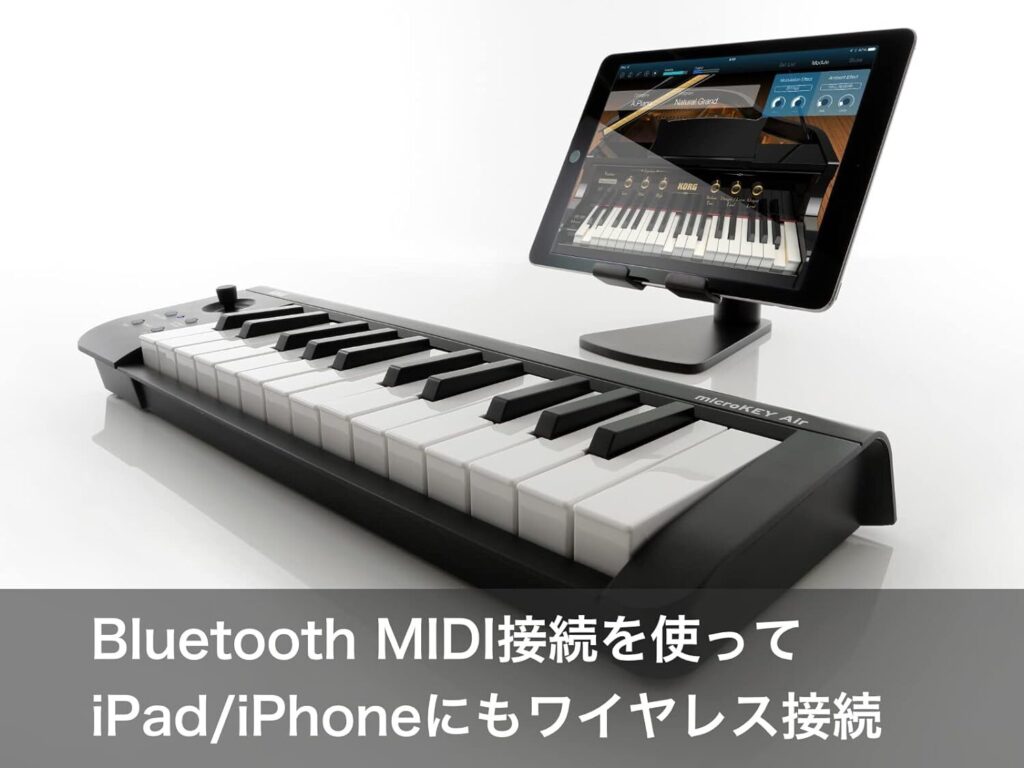
価格はUSB接続のMIDIキーボードと比べると上がりますが、スマートな接続により作業効率が上がることは間違いありません。
接続不良や遅延があると大変なので、スマホやタブレット側のBluetooth設定と互換性があることを確認したうえで購入することを推奨します。
MIDIキーボードのおすすめについてはこちらの記事もご覧ください。↓

端子変換アダプタ
MIDIキーボードの端子や付属のケーブルはUSB Type-AやType-Bのものが多いです。
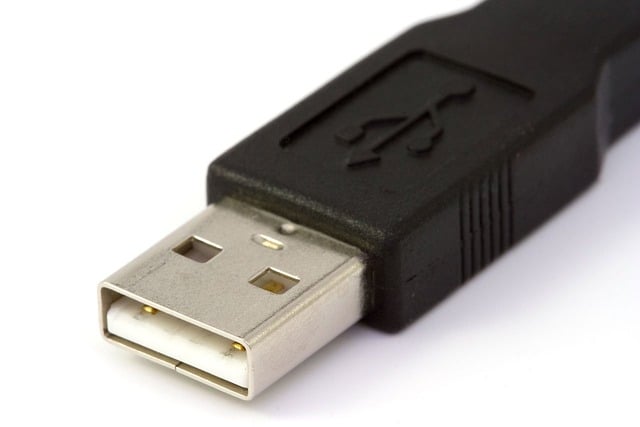
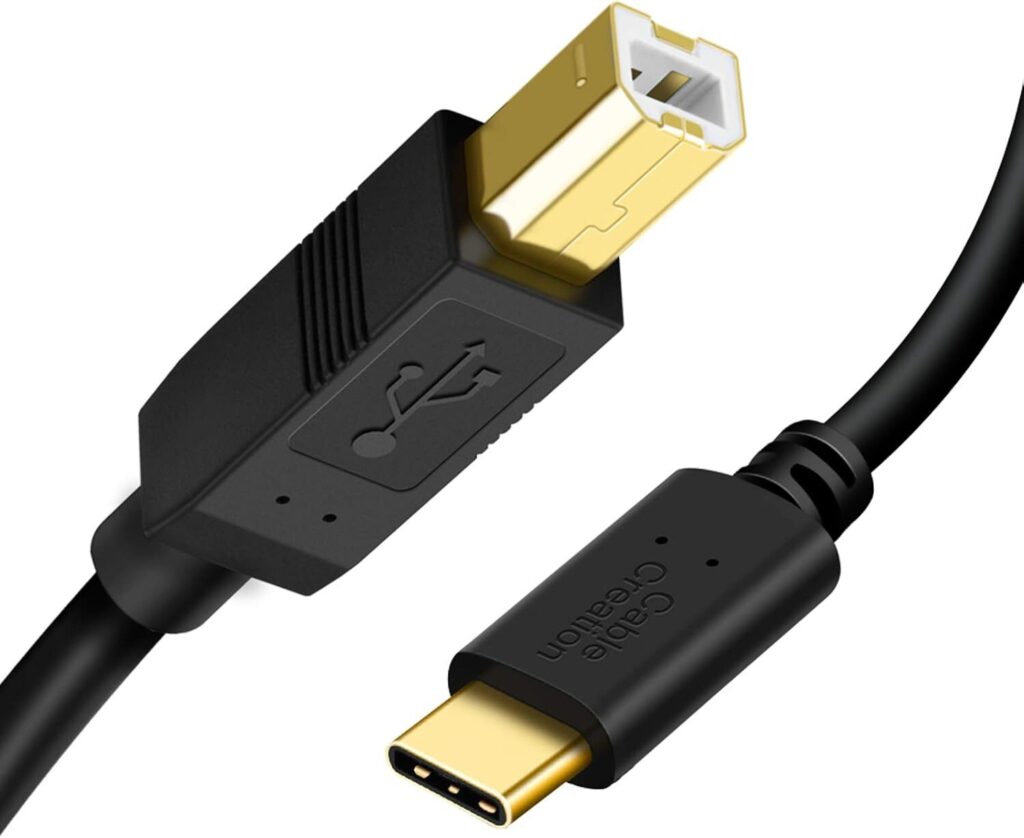
それに対しスマホやタブレット端末は、iPhone、iPadならライトニング、
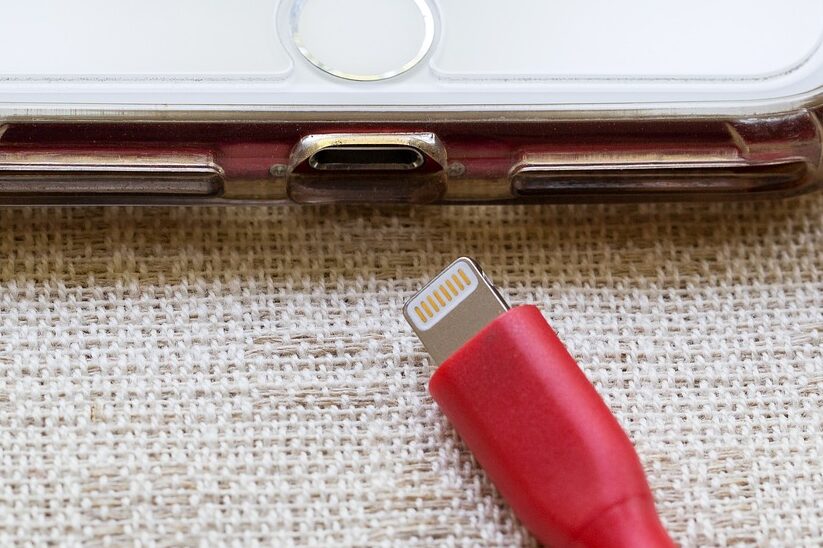
AndroidならType-CやMicro USB Type-Bのものが多いため、付属のケーブルでは接続できないことがほとんどです。
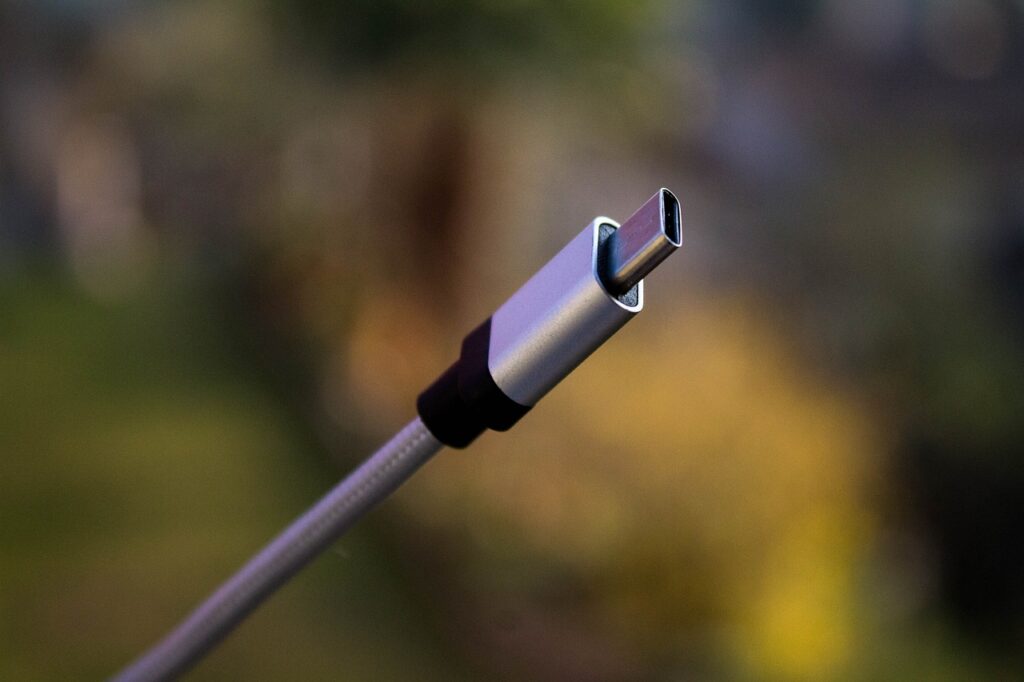
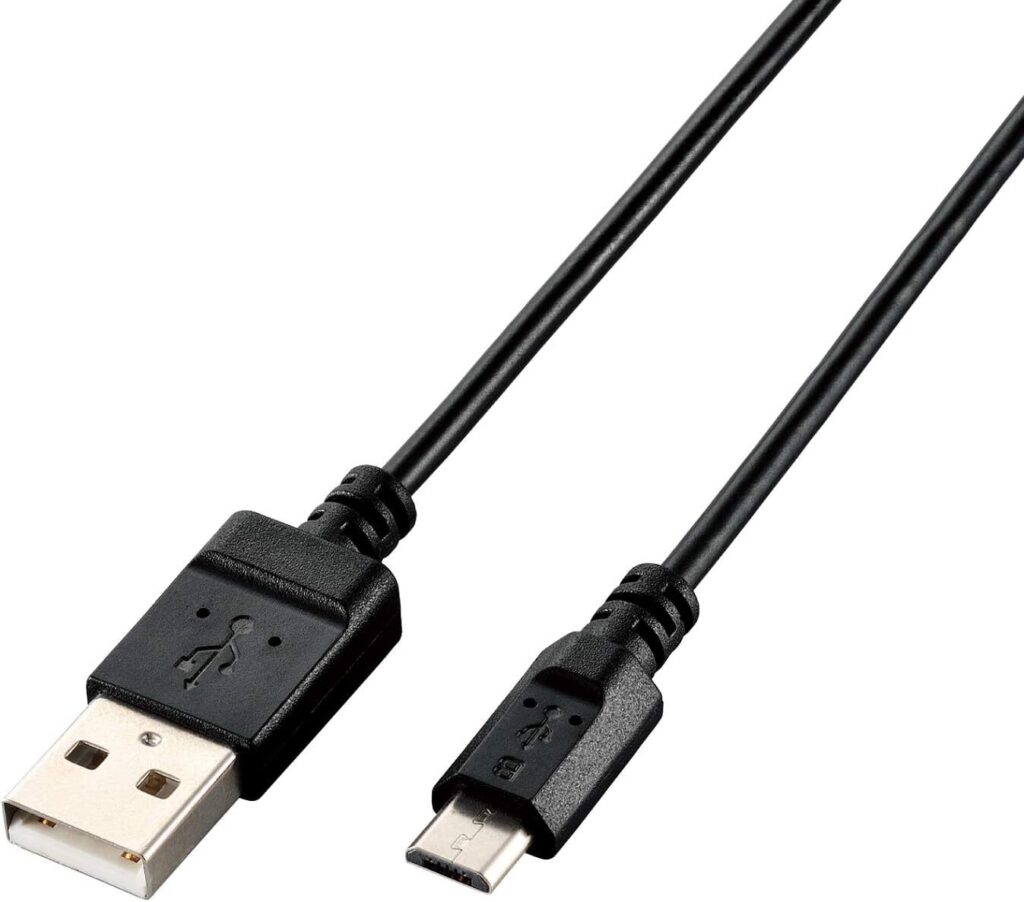
そこで端子変換アダプタを使う必要があります。
まずは手持ちのMIDIキーボードとスマホの端子を確認してから変換ケーブルを選んでみてください。
USBは世代によって形が違う場合があります。MIDIキーボードは基本USB2.0で接続できるので確認するようにしてください。
マルチ変換アダプタがおすすめ
マルチ変換アダプタであればUSBだけでなく充電ケーブルやイヤホンジャックも同時に接続することができます。
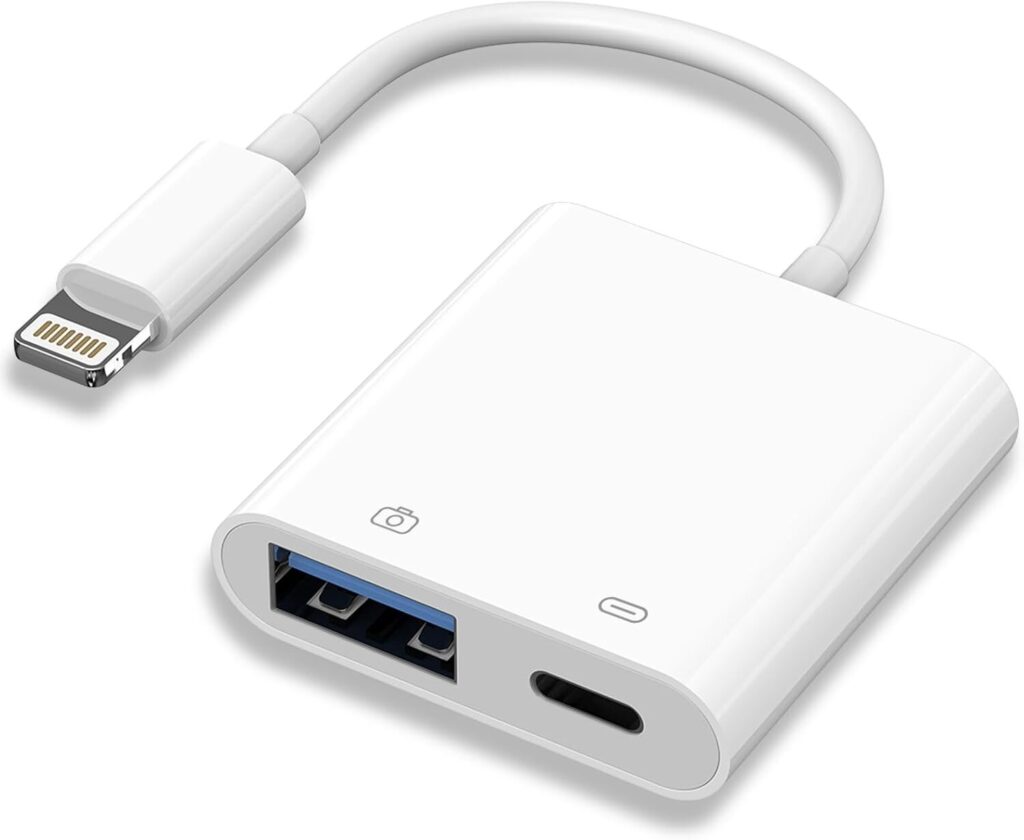
こちらは充電しながら使えるタイプのものがおすすめです。
MIDI鍵盤は端末側の電力で動くため、充電しながらでないとバッテリーがすぐなくなってしまうからです。
またiPhoneはイヤホンジャックがない機種などもありますが、マルチ変換を使えばイヤホンも同時に接続することができます。
端子ごとの変換ケーブル
USB Type A→ライトニング
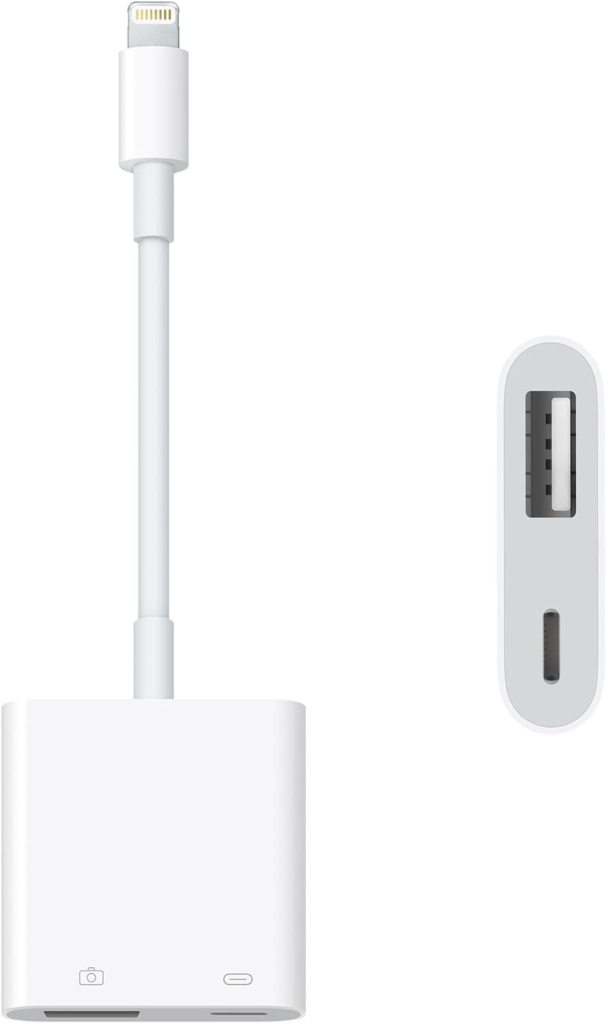
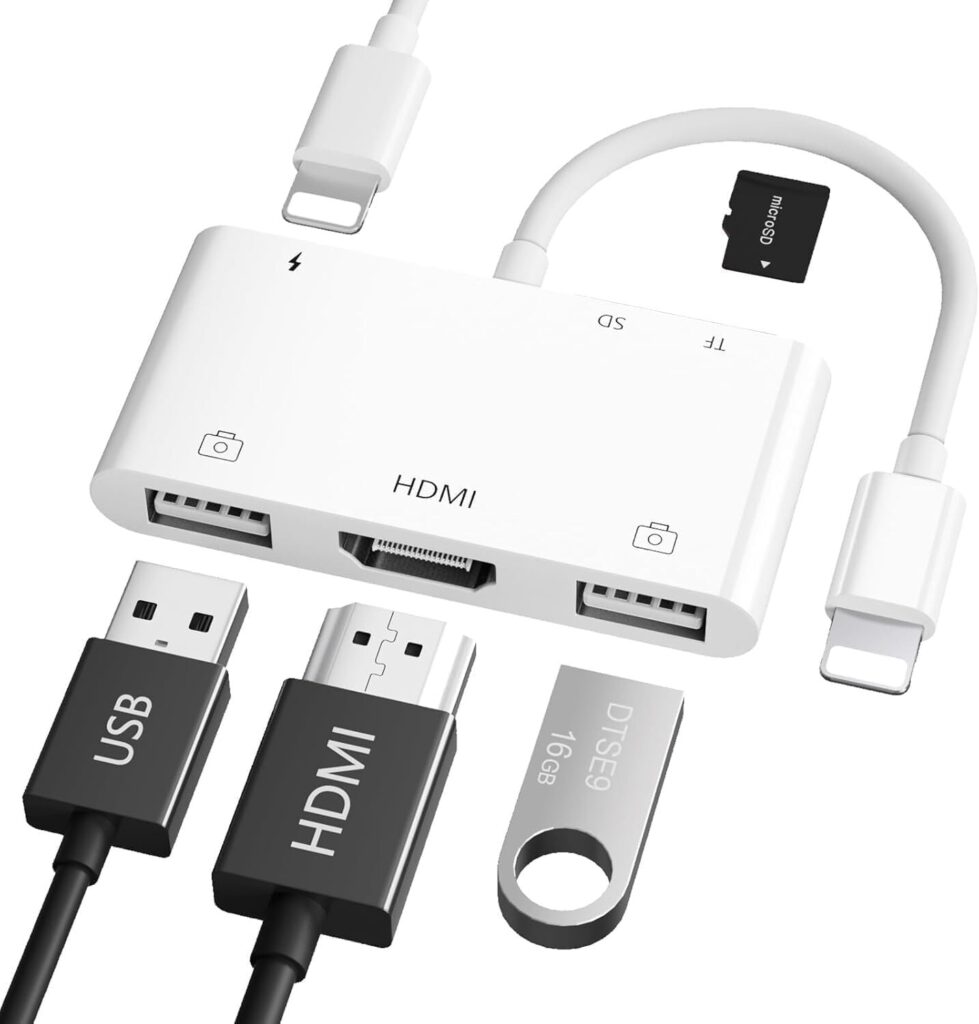
急速充電もできるタイプはおすすめです。
さらにSDカードスロットやHDMIなど同時に多数の接続ができるものもあります。
USB Type A→USB Type C
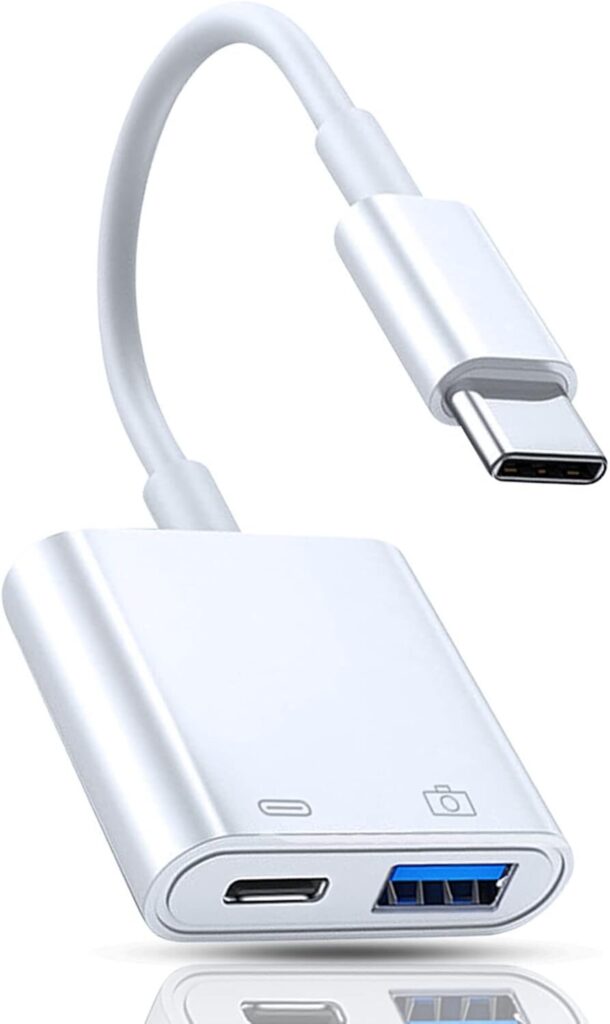
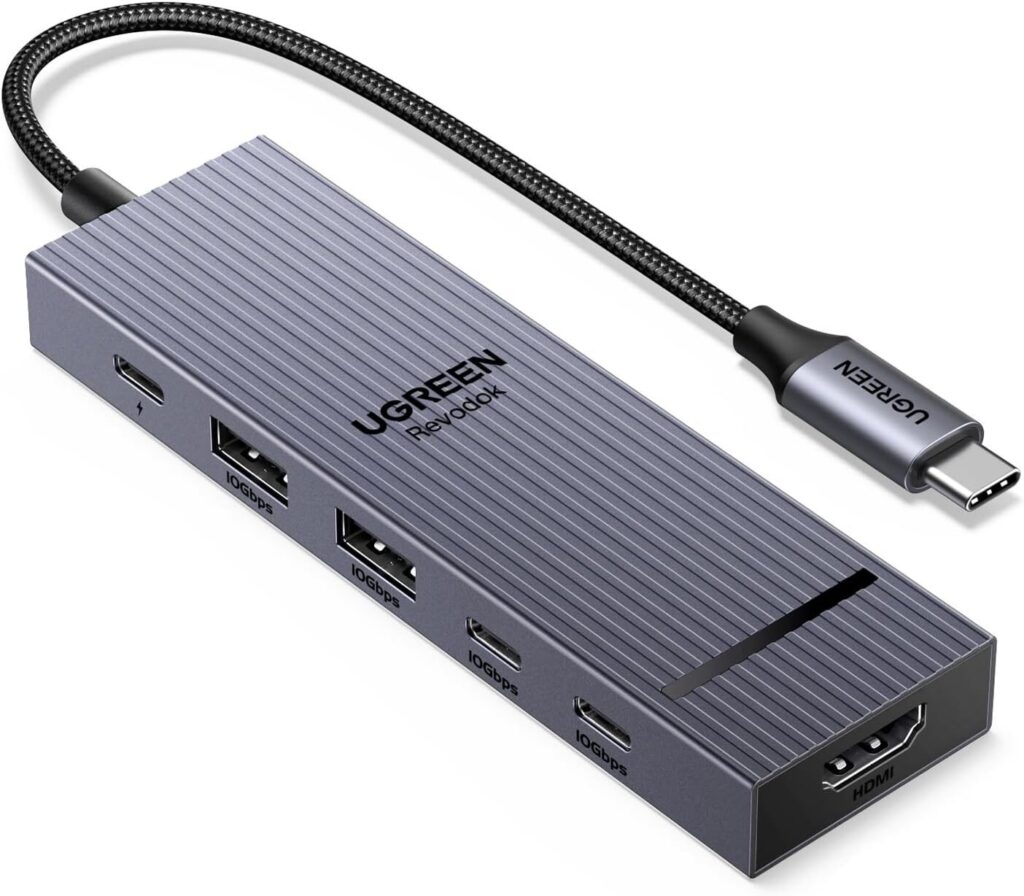
こちらの商品は以前Mac用に使っていたのですが、ケーブルがかなりしっかりしていて耐久性があり個人的に良いと感じました。
USB Type A→Micro USB Type B
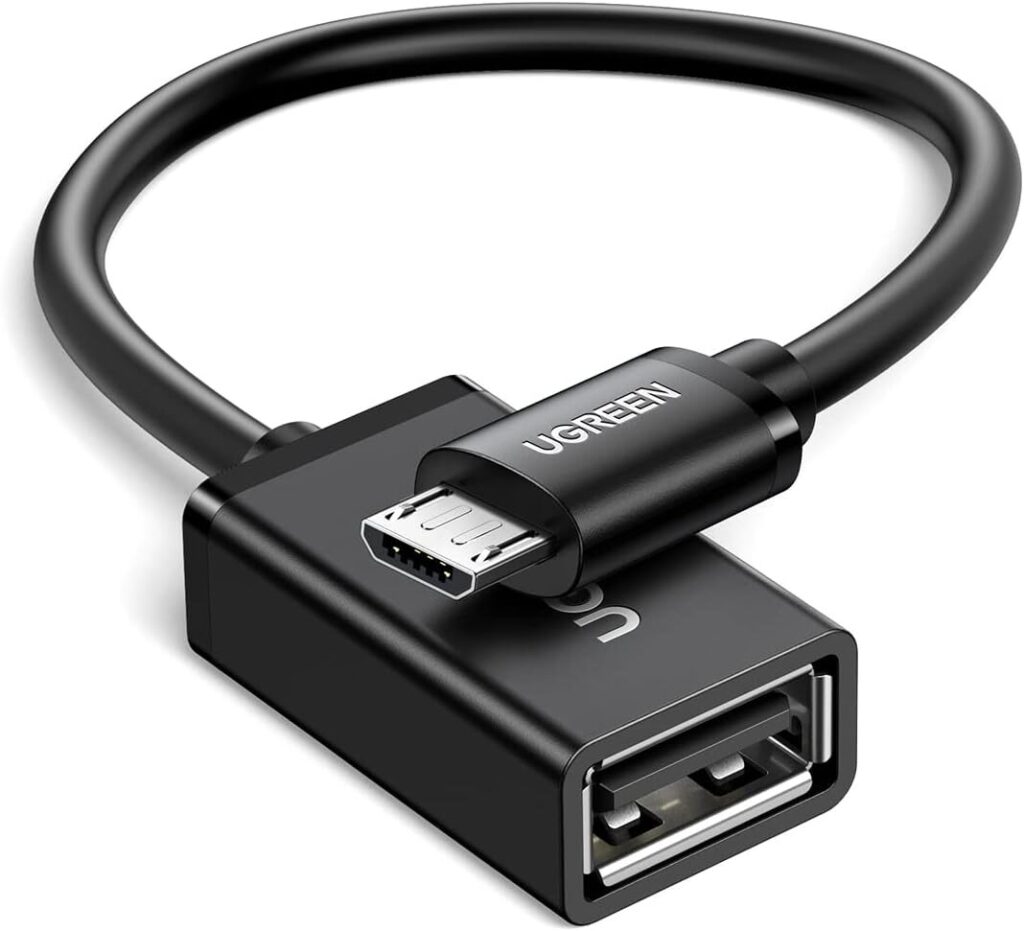
USB Type-B→USB Type-C
MIDIキーボードの付属ケーブルがない場合はこちらのタイプがおすすめです。
主にMIDIキーボード側の端子はType-Bですが、確認してから商品を選んでみてください。