
プラグインのダウンロード
すでに外部のプラグインをダウンロードしている方は先に進んでもらって大丈夫です。
プラグインをダウンロードする際にこのような画面を目にするかと思いますが、これはダウンロードするプラグインの規格を選択するものです。
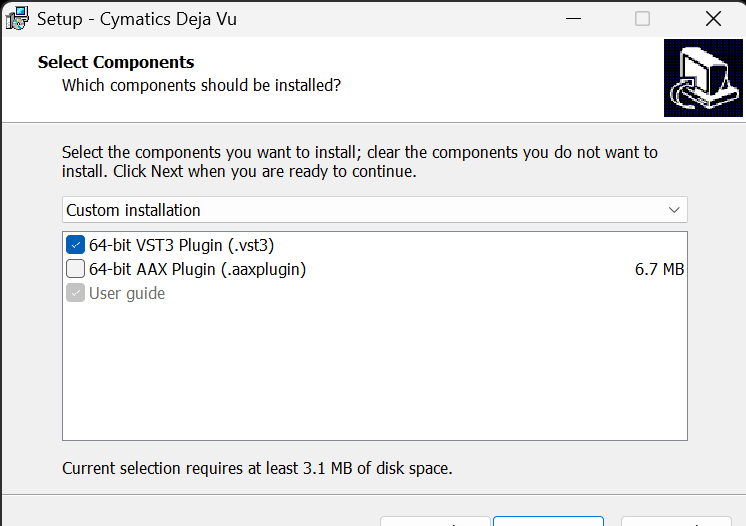
FL Studioの場合は「VST」もしくは「AU」という規格に対応しています。
そしてWindowsではVSTにしか対応していませんが、MacはVSTとAUの両方を使うことができます。
他にも「AAX」という規格がよく見られますが、FL Studioでは使えないので気を付けてください。
よくわからないという方はとりあえず全部の規格をダウンロードしておけば、大抵のDAWで使うことができるので安心してください。
プラグインの規格についての詳しい解説は下の記事で解説しています↓
プラグインマネージャーで追加する
プラグインのダウンロードができたらFL Studioの画面を開いて、左上の「OPTIONS」→「Manage Plugins」を開いてください。
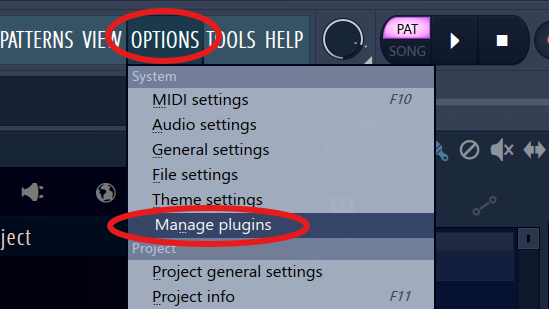
プラグインマネージャーが開いてプラグインの一覧が表示されます。
そして左上の「Find more plugins」をクリックすると指定のファイル内のプラグインを自動検出してくれます。
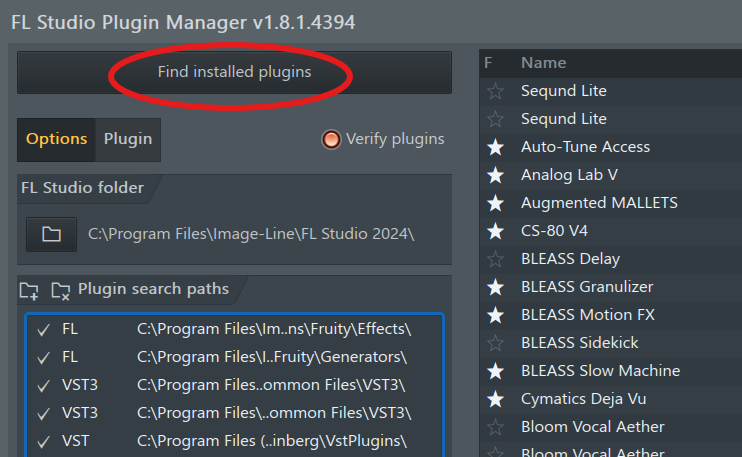
新しくダウンロードしたプラグインが色付きで表示されていれば追加完了です。
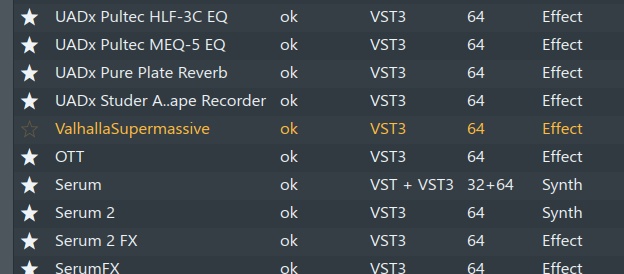
もしプラグインマネージャーに追加されない場合は、、
プラグインマネージャーはデフォルトだとVSTフォルダからプラグインを検出しますが、
もし他のフォルダにプラグインがダウンロードされてしまっている場合には、そのフォルダを検出対象にする必要があります。
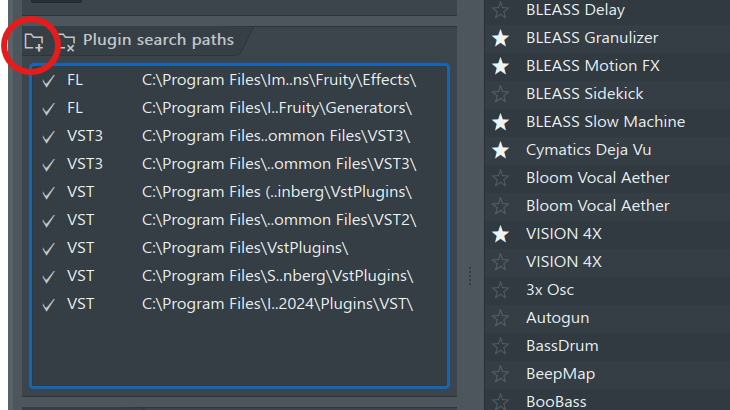
画面左側にフォルダの一覧があるので上のボタンから任意のフォルダを追加してください。
追加したプラグインの探し方
新しく追加したプラグインはFL Studio画面左側のブラウザーから探すことができます。
「Plugin database」→「Installed」を開き、音源プラグインの場合は「Generations」→「New」
エフェクトプラグインの場合は「Effects」→「New」の場所にあります。
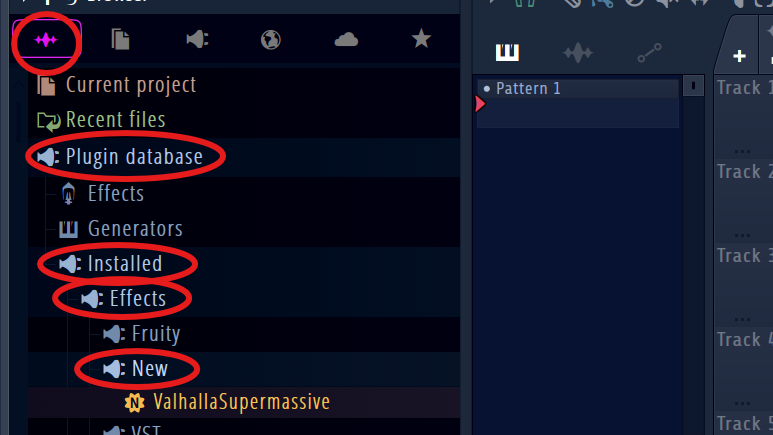
こちらも基本色付きで表示されています。
さらにプラグインの名前横にある☆マーク、もしくは右クリックで「Favorite」を選択するとお気に入りに追加できます。
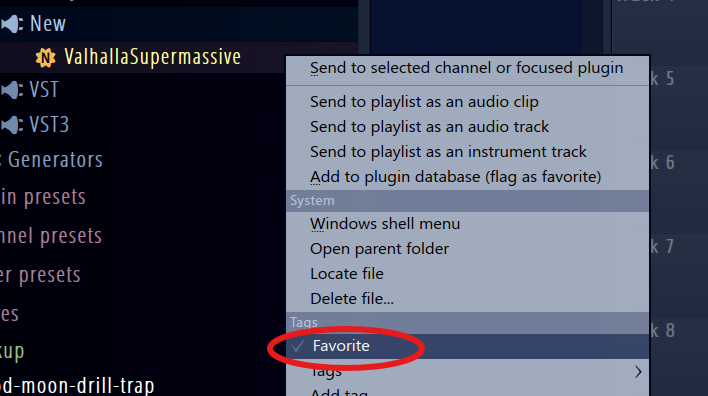
ブラウザーのさらに詳しい使い方についてはこちらの記事をご覧ください↓