DAWが落ちる原因
PCのスペック不足
楽曲制作に使うトラックやプラグインが増えると、PCへの負荷も大きくなります。
PCスペック不足の典型例
CPUのスペック不足、、、PCの「脳」に当たるCPUの性能が低いと処理速度が遅くなります。低スペックPCや古いモデルを使っている場合にありがちです。
メモリ不足、、、PCの「作業場」であるメモリが不足していると、同時に複数のプラグインを立ち上げたりする作業に耐えられません。DAWが落ちる最も典型的な原因の一つです。
ストレージ不足、、、ストレージがDAWクラッシュの原因となることは少ないですが、PCのストレージがパンパンな状態で使っているとパフォーマンスがかなり下がります。
PCのパフォーマンスはWindowsなら「リソースモニター」、Macなら「アクティビティモニター」などで確認できます。
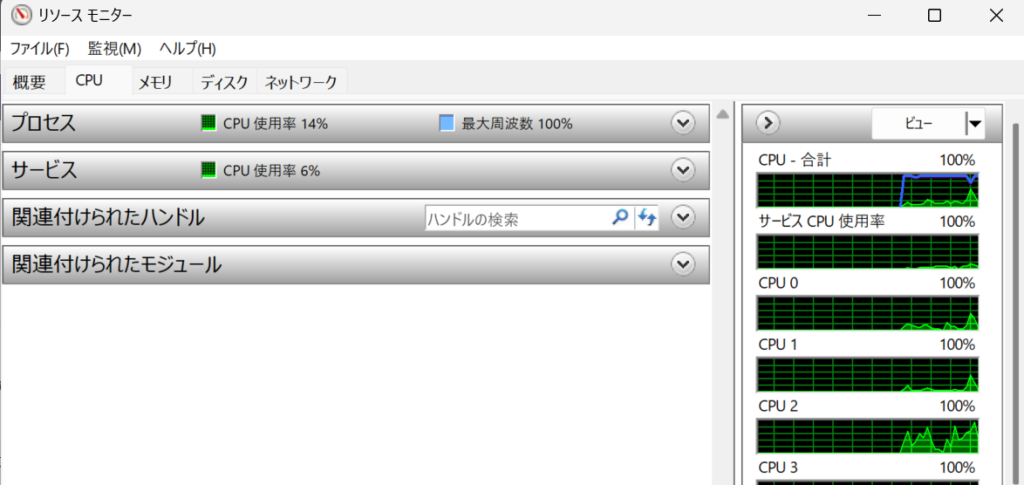
DAWによってはリアルタイムで負荷の高いプラグインを調べることができるものもあるので、
一度自分のPCの能力を図っておくことをおすすめします。
実際にDTMに必要なPCのスペックについてはこちらの記事をご覧ください。

バッファサイズが最適でない
DTM初心者の方がよく陥りがちなクラッシュの原因が「バッファサイズ」です。
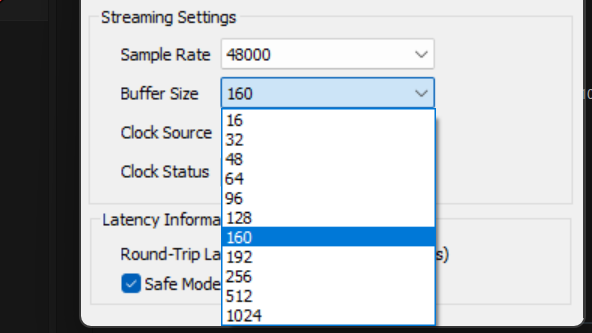
バッファサイズを小さくすると音の遅延は少なくなりますが、PCへの負荷はかなり高くなってしまいます。
レコーディングでもない限りバッファサイズを最小にする必要はないので適度な数値に調整しておきましょう。
バッファサイズについて説明すると長くなってしまうので、詳しい解説と各DAWでの設定の仕方は下の記事をご参照ください↓
ハードウェアの接続不良
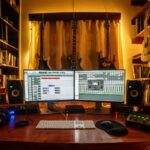
オーディオインターフェースやヘッドホン、アンプなどの外部ハードウェアとの接続が不安定だとDAWが落ちやすくなります。
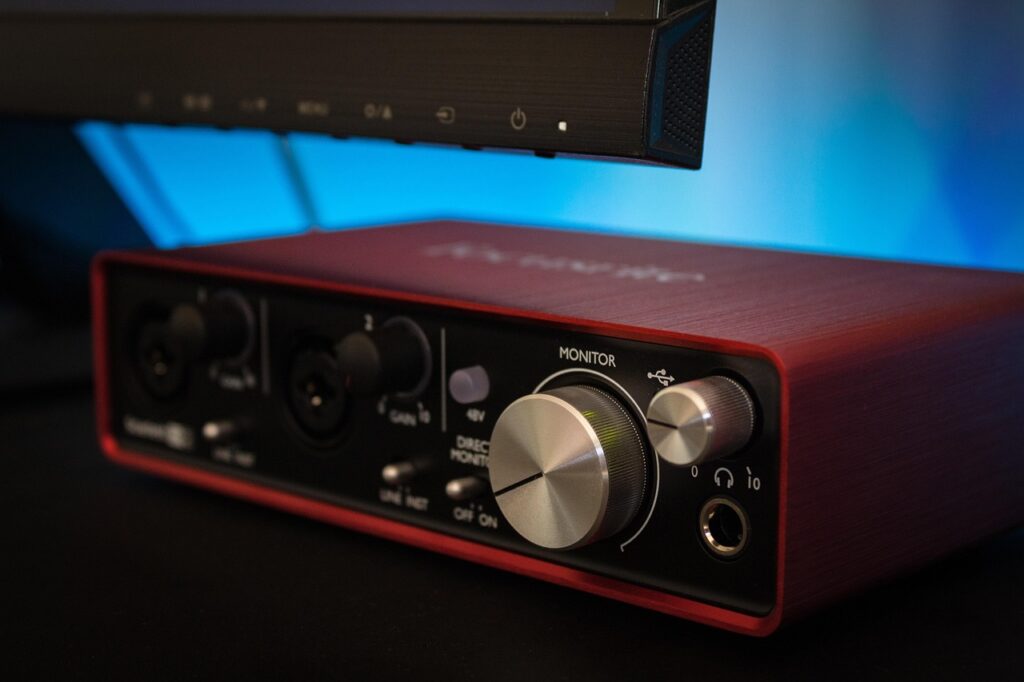
筆者も過去にDAWが落ちまくる時期があったのですが、オーディオインターフェースとPCを接続するUSBの接触が悪いのが原因でした。
USBを交換するだけで治ったので、もっと早く気付くべきでしたね、、
他にもヘッドホンをPCに直接挿してDAWを起動している時に、いきなりジャックが抜けてしまってDAWがクラッシュしたこともありました。
DAWのクラッシュはPC内部に原因があると思いがちですが、意外と外部機器関連の原因もあるので注意してください。
バックグラウンドアプリの影響
DAW以外に他のソフトウェアが起動しているとPCへの負荷も増えるため、クラッシュの原因となることがあります。
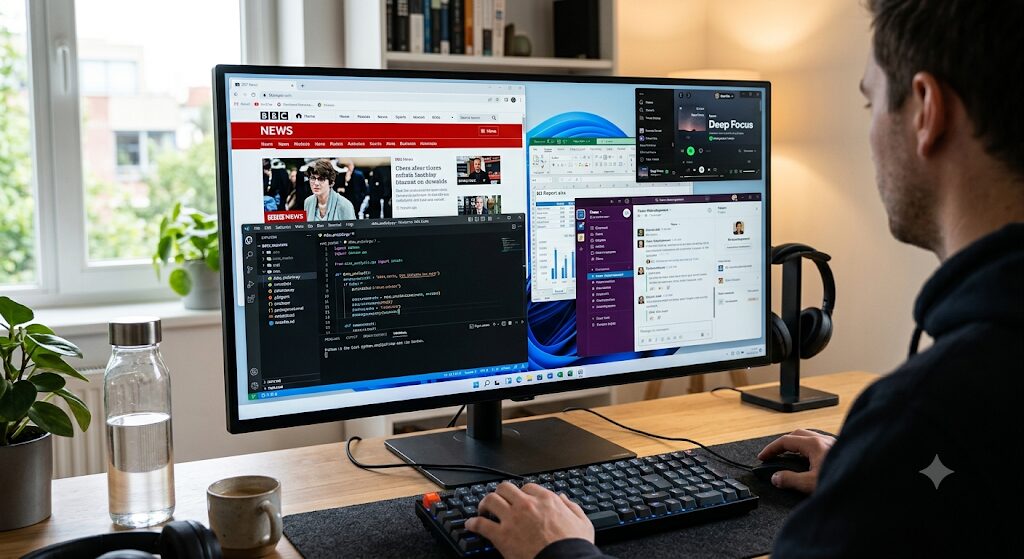
PC起動時に勝手に起動してしまうアプリなどは気づきにくいので注意です。
自分はSteamやDiscord、Spotifyなどがデフォルトで起動時に開くようになっていたので設定を変えました。
あとは余計なウイルス対策ソフトや画面収録、OBSなどもメモリ消費の原因となり得ます。
マルチタスクはメモリのスペックなどと相談しながら行うようにしましょう。
アップデートの影響
OSやDAW、プラグインは最新のものにアップデートをしないとクラッシュの原因となるように感じるかもしれませんが
実はその逆で、アップデートが配布された直後のほうがクラッシュしやすい傾向にあります。
特に大型アップデート直後などに不具合が発生しやすいというのは、世間一般的にも常識です。
筆者はFL Studioを使っているのですが、大型アップデート直後にクラッシュしまくったのを覚えています。
アップデート後に不具合が増えた、などの口コミが多ければ一度様子見をした方がいいかもしれません。
外部ストレージを使っている
DTMにおいて外部ストレージやクラウドストレージ上のコンテンツを使用すると読み込みが遅くなるだけでなく
常に外部とのやり取りが発生するため動作が不安定になりがちです。
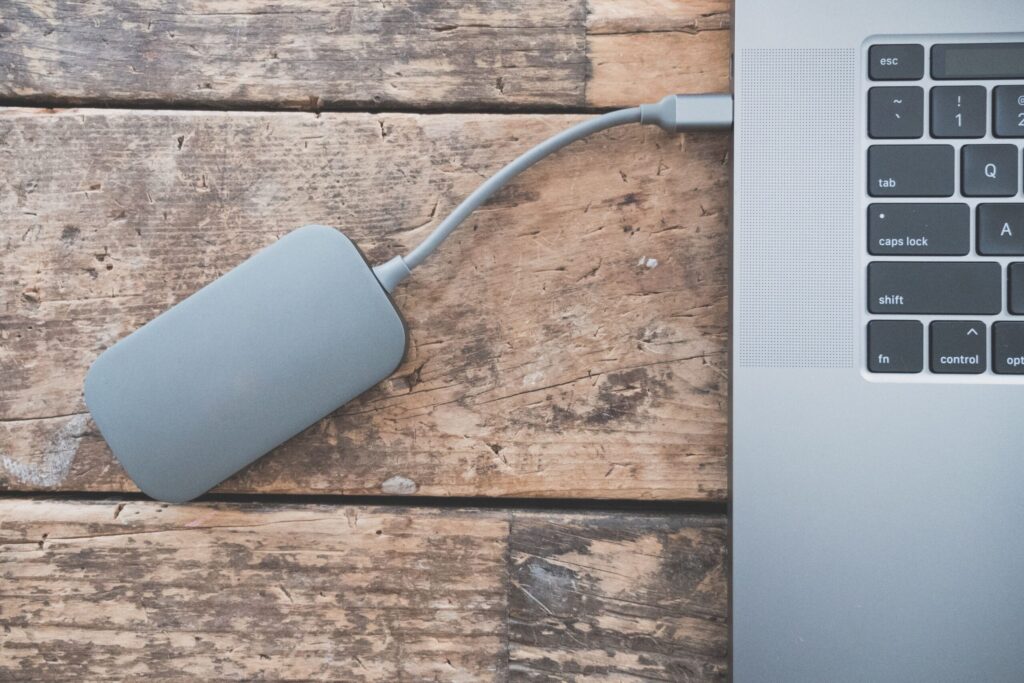
特に音源・エフェクトプラグインなどを外部ストレージから直接立ち上げると、不具合が起きやすくなります。
初心者の方はプラグインの保存先が外付けUSBやクラウドになってしまっているケースがあるので注意しましょう。
外部ストレージやクラウドストレージは過去の作品やサンプルストックなど、普段あまり使用しないデータの保存用にとどめておくのがベストな使い方だと思います。
PCの熱暴走
PCの熱暴走(オーバーヒート)は、内部部品が発生させる熱をうまく排出できず、温度が異常に上昇することで誤作動や性能低下を引き起こす現象です。
特に廃熱が難しいノートPCで発生しやすい現象ですが、PC自体の負荷を抑えることが一番の対処法でしょう。
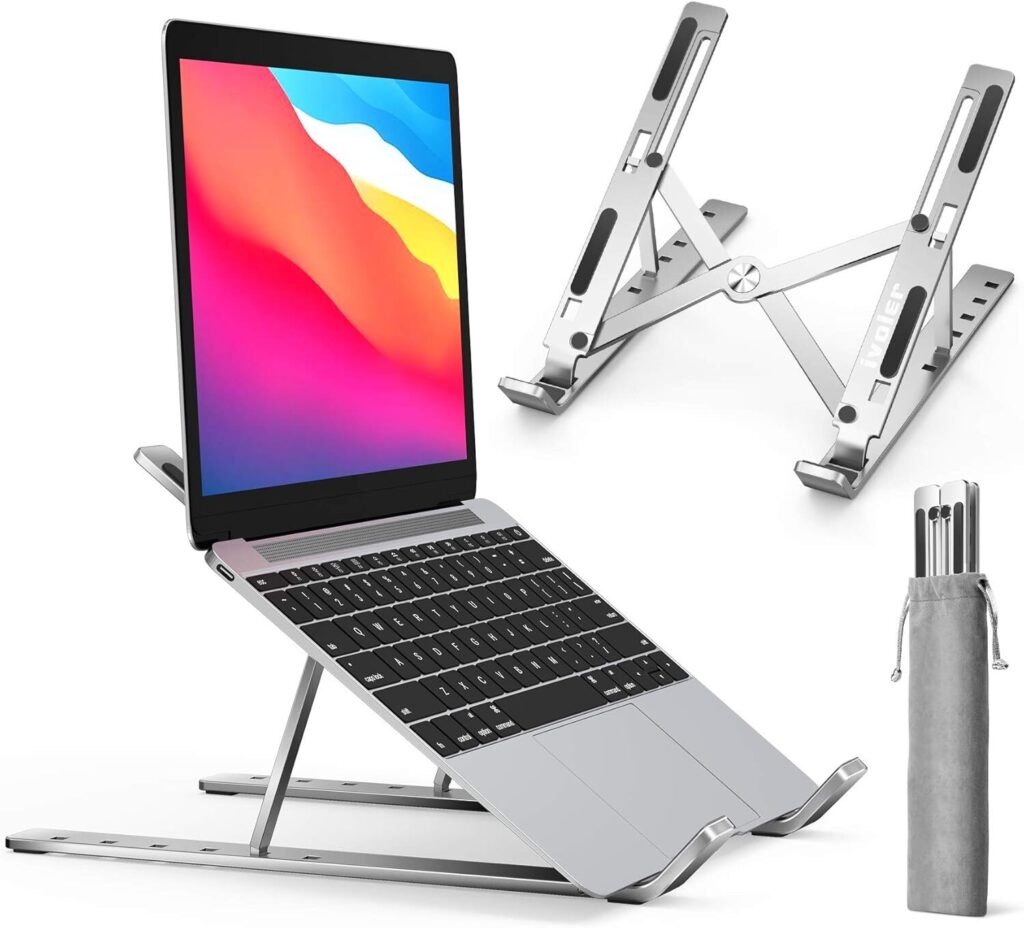
ちなみにノートPCに角度をつけることで熱を溜まりにくくさせるスタンドもあります。
モニターを目線の高さに近づけることもでき、姿勢もよくなるので個人的におすすめです。
デスクトップPCの場合は内部のホコリを掃除できますし、CPUファンの交換、グリス交換など対処法が沢山あるので
定期的なメンテナンスで対策できると思います。
ファイルの不具合
滅多にありませんがDAWで開くファイルに何らかの不具合があるケースです。
筆者の体験談ですが、Mac規格のプラグインをWindowsで開いてしまったことがあります。
規格が違ったらそもそも動かないと思ったのですが、PCに高負荷をかけながら動作してしまい見事クラッシュしました。
プラグイン規格もややこしいので、詳細についてこちらの記事で解説しています。
DAWのクラッシュ対処法
万が一DAWがクラッシュしてしまったときに備えて行えることを紹介します。
バックアップの作成
DAWがクラッシュしてしまったときなどのために、プロジェクトファイルのバックアップを保存しておくのは定番でしょう。
多くのDAWソフトでは一定時間ごとにプロジェクトのオートセーブ(自動保存)機能があります。
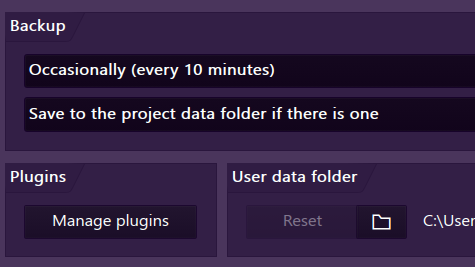
5分毎から30分~1時間毎などオートセーブの頻度は調整できますが、10分~15分毎にとどめておくのが無難だと思います。
オートセーブの頻度を増やしすぎても、そのぶんバックアップの容量が増えてしまうので要注意です。
こまめな保存
オートセーブだけでなく自分でもこまめな上書き保存をすることをおすすめします。
新規プロジェクトファイルを作る時や、遅くとも曲のアイデアが形成された時点では保存しておきたいですね。
ちなみに私は激重プラグインを挿す前にプロジェクトを保存しておくことで万が一のクラッシュに備えています。
大抵のDAWはMac、Windows同様「Command/Ctrl+S」で保存のショートカットを使えるのでこまめに押すようにしましょう。