PCのスペック
まず前提としてPCがスペックを満たしていないとDAWはその力を発揮できません。
一般的にDTMをする上で必要なスペックはこんな感じとされていますが、、
CPU…Core i5またはRyzen5以上
メモリ…16GB
ストレージ…500GB
個人的に本格的な制作をするにはもう少しスペックが必要だと思っています。
外部プラグインを複数立ち上げるならマルチコア性能が高く、比較的最近のCPUがおすすめです。
DTMで使うPCのレビューもしているので良ければ参考にしてください。

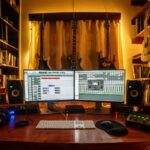
試聴環境
再生する際に動作が重くなるケースは試聴環境が関わる場合もあります。
バッファサイズ
バッファサイズとはデータを一時的に先読みさせて貯めておく大きさのことです。
バッファサイズを下げるとデータ転送の速度は上がるので音の遅れはなくなりますが、PCにかかる負荷は大きくなります。
レコーディングの時などは音の遅延がない方がいいですが、プラグインをいくつも立ち上げる作曲の場面などでバッファサイズを下げる必要はないでしょう。
適切なバッファサイズの目安についてはこちらの記事で解説しています。
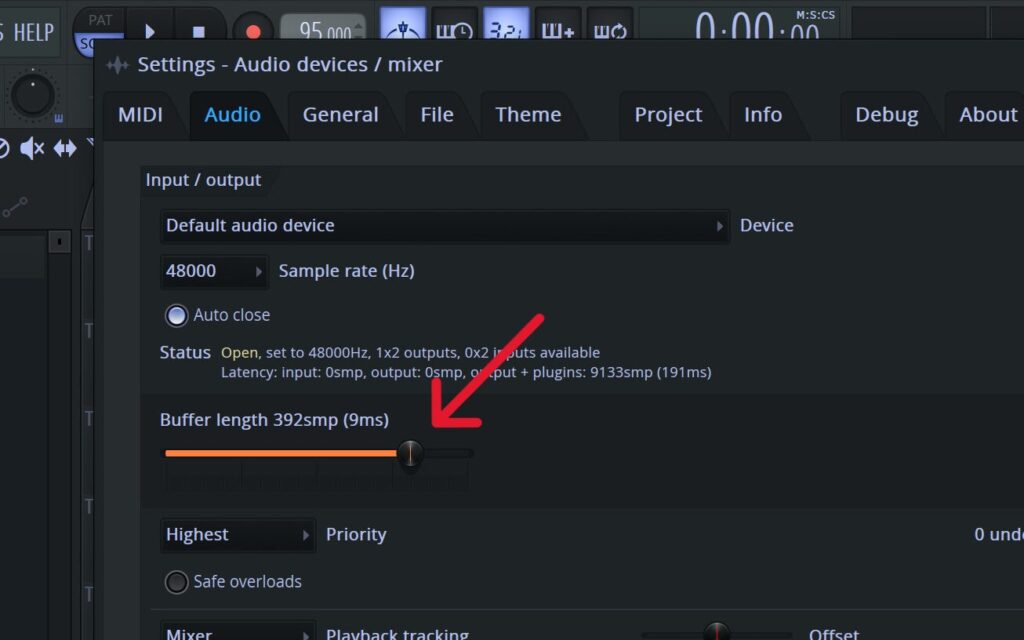
FL Studioでは「audio setting」から「Buffer length」を調整するだけで設定できるので、一度確認してみましょう。
ストレージ
ストレージの読み込み速度も重要な要素です。
一般的なSSDだったら問題なく再生できると思いますが、外付けSSDや古いハードディスクだと重くなるかもしれません。
やむを得ず外付けやUSBを使う場合は、プラグインなどのよく使うものを入れるよりも、過去のデータなど優先度の低いものの保管に使うべきでしょう。

プラグイン
DAWを重くする一番の原因がプラグインです。
特に外部プラグインやエフェクトを大量に使用する場合はいつも以上にPCに負荷がかかります。
使用状況の確認方法
CPUやメモリの使用状況はタスクマネージャーなどでも確認できますが、DAW上でも確認することができます。
FL Studioの場合は右上にメモリとCPUの使用量が表示されます。

さらにCPUの表示をダブルクリックすることで各プラグインのCPU使用率を表示することもできます。

これによって動作が重くなる原因となるプラグインを特定することができます。
また、Browserでも選択したプラグインの容量が下部に表示されます。
audioファイル化
MIDIトラックとしてではなくオーディオファイルに書き出して作業する方法です。
以下、FL Studioでのやり方です。
まずコンソールからオーディオ化したいトラックをレコーディング状態にしてください。
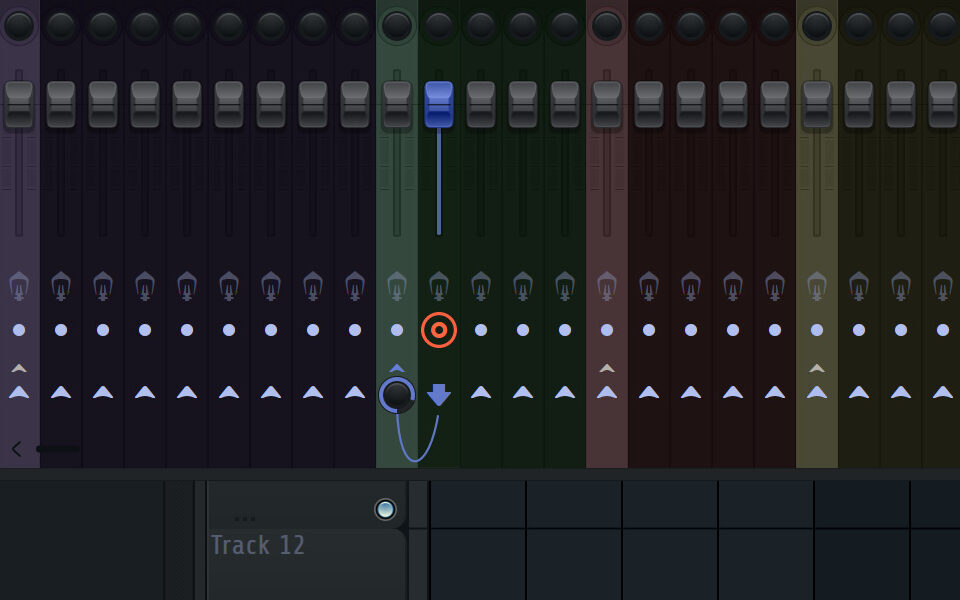
そして画像の以下の場所をクリックします。
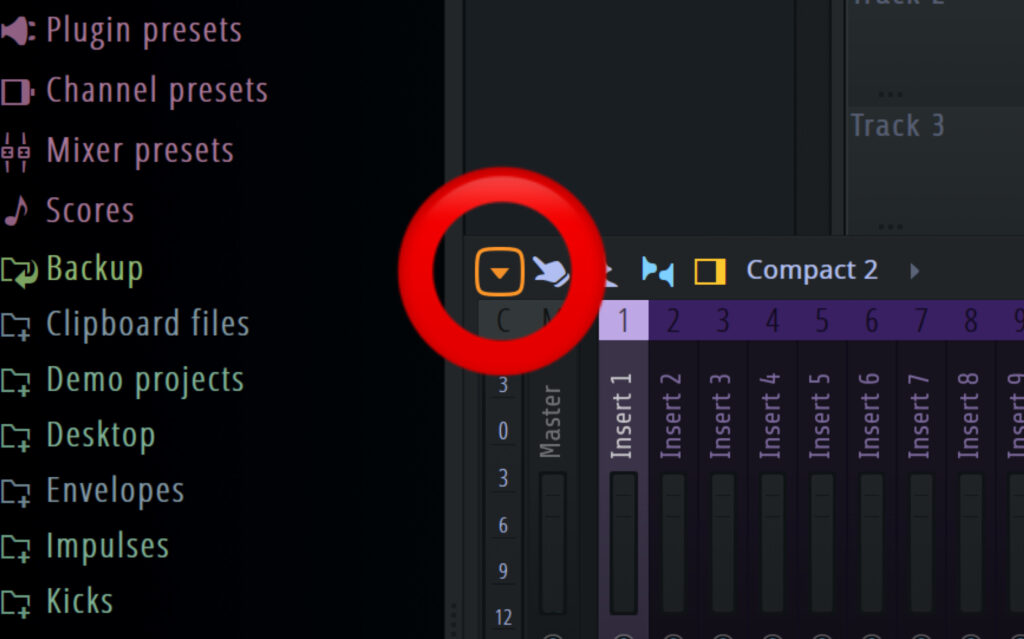
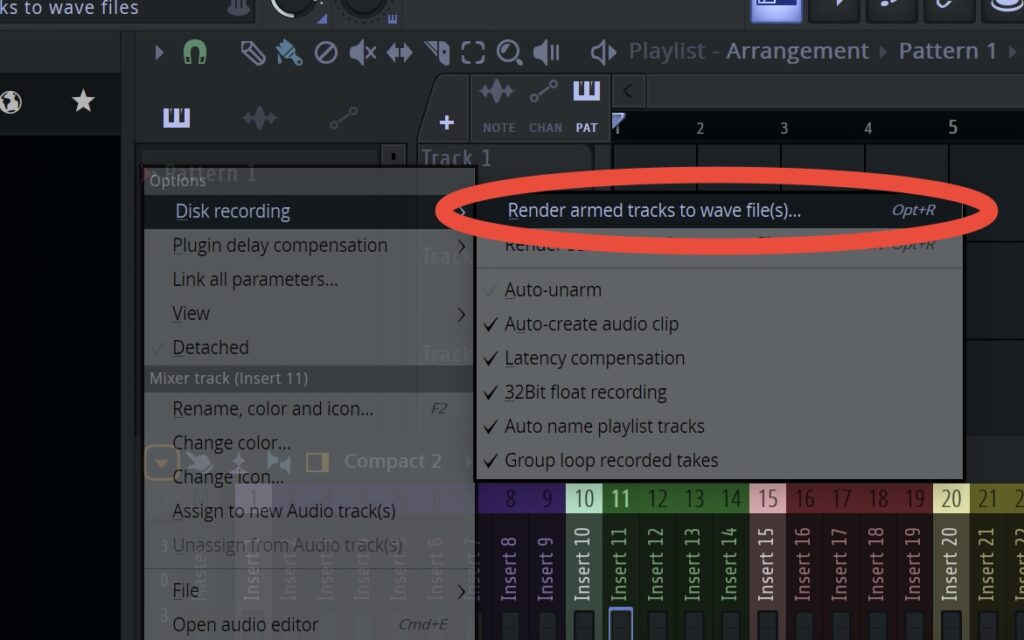
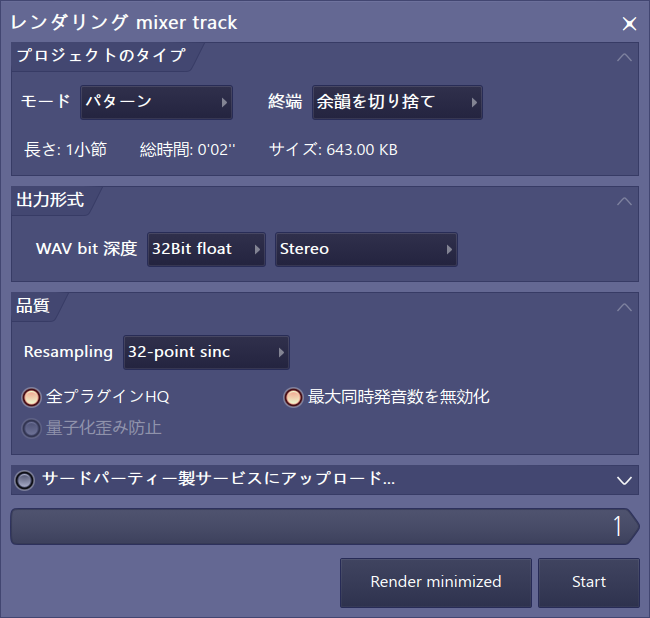
あとは音質や書き出し範囲が大丈夫だったら「Start」を押して書き出してください。
エフェクトを少なくする
特に空間系やマルチコンプなどのエフェクトは多用するのに対し、PCに与える負荷も大きいです。
そこでグループトラックやセンドリターンなどを使うことでプラグインの数を減らすことができます。
1つのエフェクトで複数の楽器にエフェクトをかけられるので、まだ使ったことのない方はかなりおすすめです。
さらにシンセサイザー本体のエフェクトを活用したり、あらかじめエフェクトをかけてオーディオに書き出しておくという方法もあります。
FL Studioは純正プラグインの質もいいのでDAWに負荷のかからない純正プラグインも積極的に使っていきましょう。