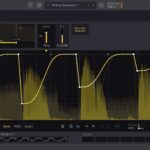
サイドチェインの仕組み
サイドチェインとは、エフェクトのかかり具合を他のトラックの信号(サイドチェイン入力)によって決める仕組みのことです。
よくあるのはキックが鳴っている時にベースの音を下げる、というEDMやヒップホップで使われるテクニックです。
サイドチェインはダッキングとも言われることがありますが、正確にはサイドチェインの手法によって得られる効果のことをダッキングといいます。
コンプレッサーを使ってサイドチェインをかける
ルーティングを設定する
今回はベースの音に対してキックをトリガーにしてサイドチェインをかける方法を例に紹介します。
1、まずサイドチェインをかけるトラック(ここではベース)とトリガーとなるトラック(ここではキック)を用意してください。
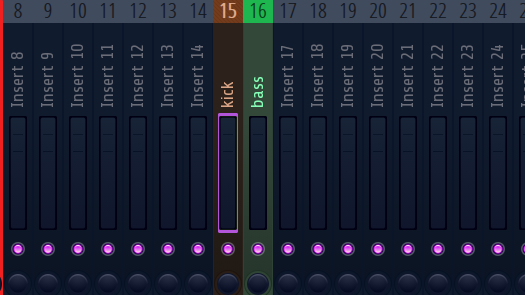
2、次にキックのトラックを選択した状態でベースのトラックの下にある△を右クリックします。
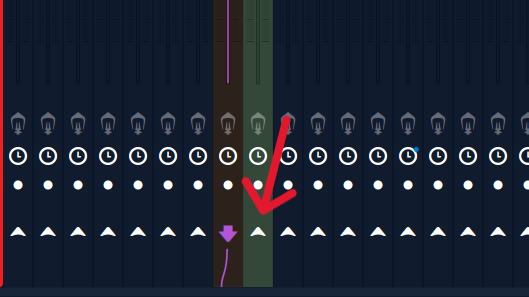
3、「Sidechain to this track」をクリックするとサイドチェイン信号が送られるようになります。
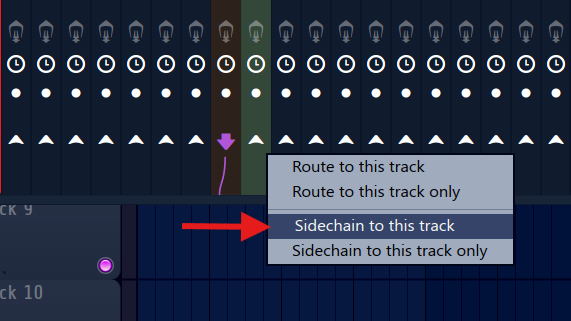
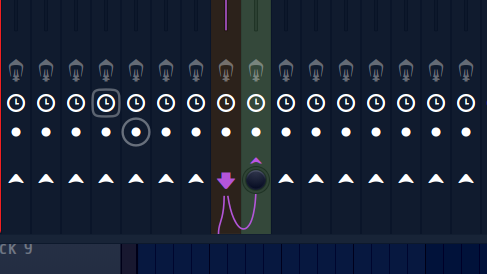
右の画像のようになっていればルーティングの設定は完了です。
サイドチェインコンプの設定
ルーティングが設定できたらサイドチェインをかけるトラック、つまりベースのトラックにコンプレッサーを追加してください。
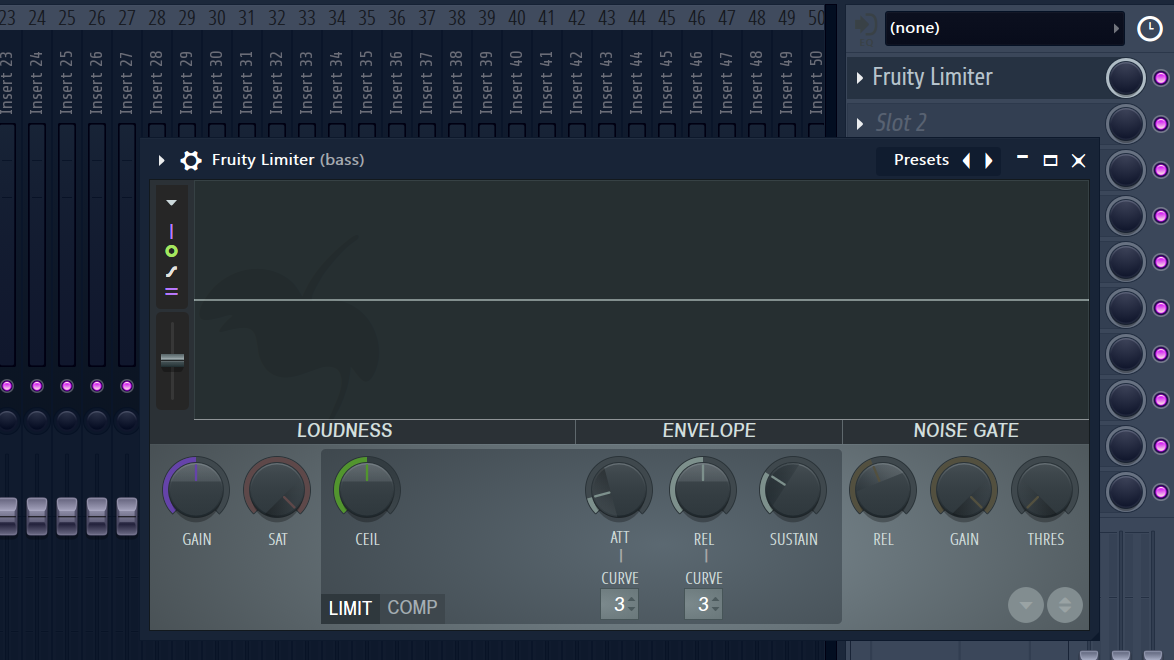
今回はFL Studio純正の「Fruity Limiter」を使ってみます。
まずコンプの画面を表示したら下の「SIDECHAIN」でチャンネルの数を指定します。今回は1つしか信号を送っていないので1でOKです。
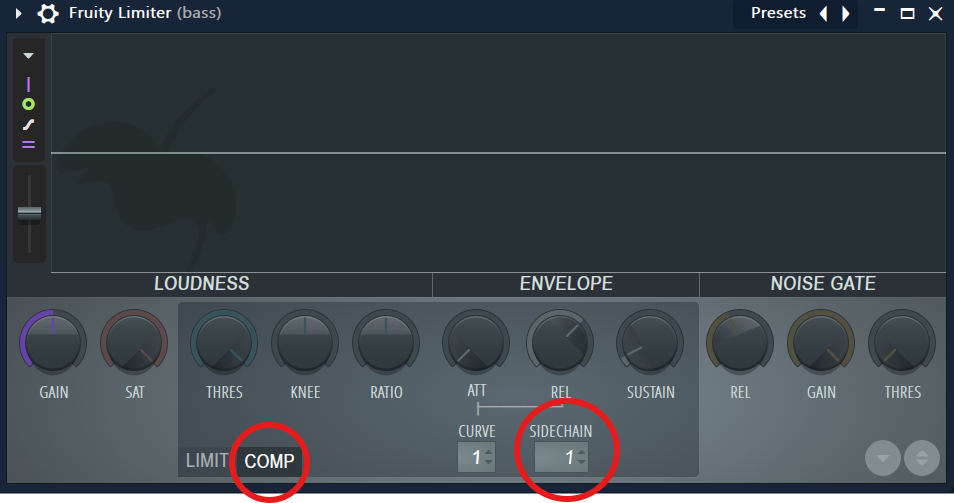
ここからパラメータの設定をしていきます。基本的にどのコンプも同じだと思います。
コンプレッサーの各パラメータ
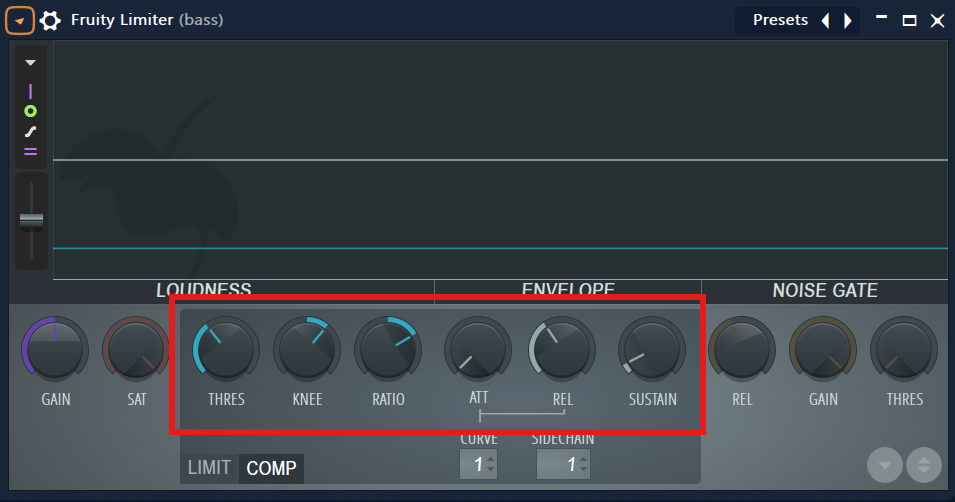
THRES(スレッショルド)、、、音を下げるラインを設定する。基本的にここを回すほどサイドチェインが深くかかります。
RATIO(レシオ)、、、音をどの程度コンプレッションするか設定する。ここが0だとサイドチェインがかからないので注意。2:1~4:1くらいが無難だと思います。
ATT(アタック)、、、サイドチェインがかかるまでの速さを指定。基本的にはゼロ付近で設定するのがおすすめ。
REL(リリース)、、、サイドチェインが解除されるまでの時間を設定。慣れるまでは難しいかもしれませんが、早くしすぎると音割れなどの原因になるので注意してください。
KNEE、、、カーブの滑らかさを設定。特にこだわりがない場合は無視でOK。
SUSTAIN、、、基本的にいじらなくて大丈夫です。
設定後、下の画像のようにキックの音に合わせて音がリダクションされていれば成功です。
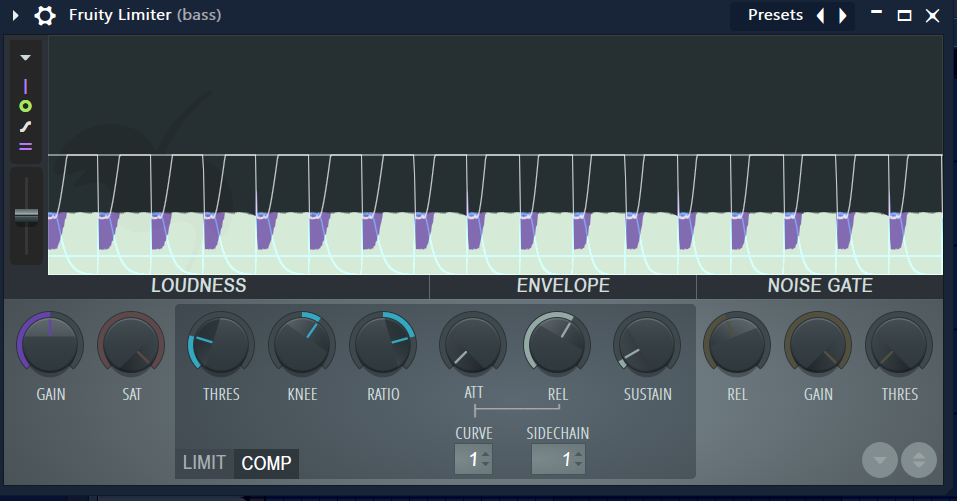
上の画面で紫になっている部分がサイドチェインでコンプレッションされている音になります。
Gross Beatを使ってサイドチェインをかける
コンプレッサーを使ってサイドチェインをする方法は慣れるまで少し大変かもしれませんが、
4つ打ちのサイドチェインをかけるならFL Studio純正の「Gross Beat」が手っ取り早いです。
サイドチェインをかけるトラックにGross Beatを追加したら「sidechain」を選ぶと4つ打ち用のサイドチェインがかかるようになります。
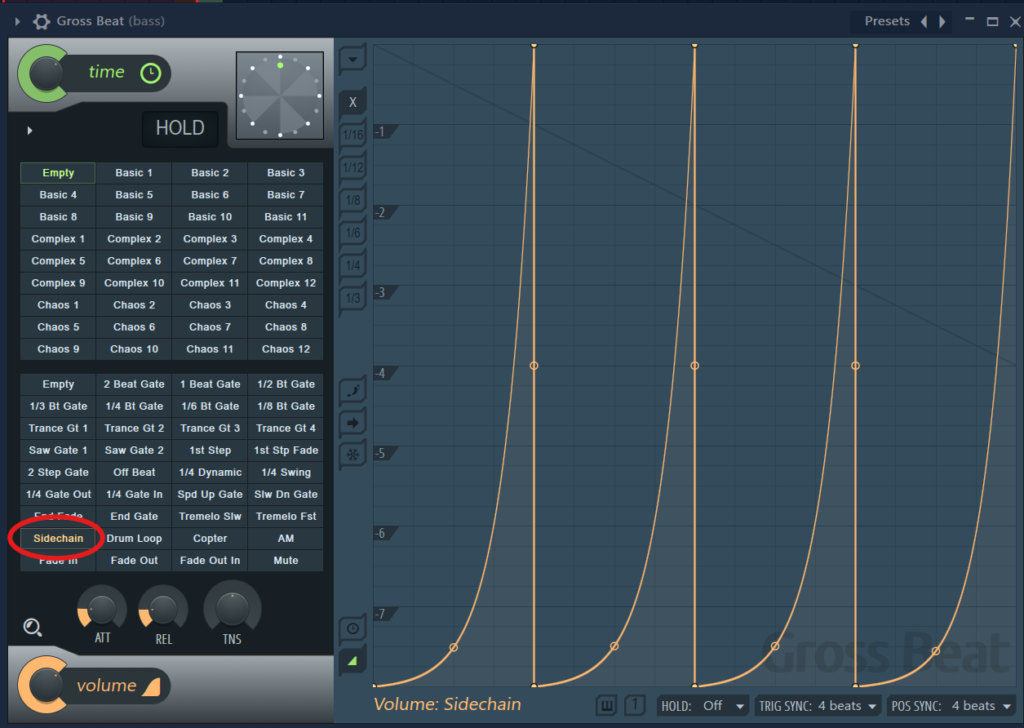
カーブを調整することもできますが、CTRL+Aで全選択した状態で動かすと全てのカーブが同時に動くので便利です。
ただしGross Beatはトリガーとなる音(キックなど)の有無にかかわらずサイドチェインがかかるのでそこは注意してください。
オートメーションを使ってサイドチェインをかける
先ほど紹介したGross Beatは「1小節ごと」など周期的に繰り返すサイドチェインをかけることはできますが、
リズムが一定ではないサイドチェインをコンプを使わずにかけるにはオートメーションがおすすめです。
ベースに対してキックのタイミングでサイドチェインをかける場合だと
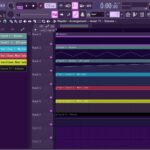
ベースのトラックに「Fruity Balance」を追加して「Volume」を右クリック→「Create automation clip」を選択します。
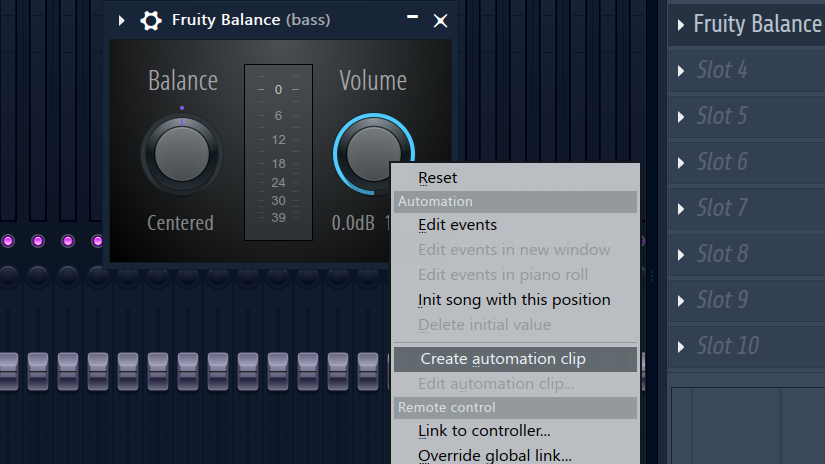
あとはキックのタイミングに合わせて音量が下がるようにオートメーションを編集してください。
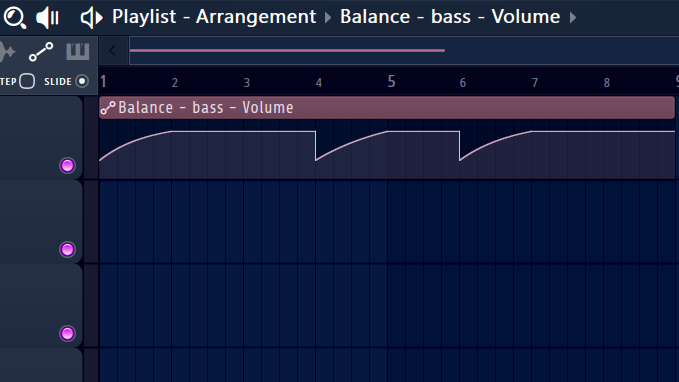
オートメーションの詳しいやり方についてはこちらの記事で解説しています↓
サイドチェイン用プラグインを使う
サイドチェイン専用のプラグインを使えばほぼ挿すだけでサイドチェインをかけることができます。
コンプレッサーに詳しくない方や初心者の方でも視覚的に分かりやすいのでおすすめです。
気になった方は下の記事をぜひチェックしてみてください↓