ワイヤレスイヤホン、ヘッドホンなどのBluetoothデバイスをDAWに接続できれば、
外出先などでも手軽にDTMが可能になります。
この記事ではワイヤレス製品をDTMで使うための設定の仕方や、遅延や音の途切れてしまう時の対処法についても紹介していきます。
そもそもDTMで使えるのか
結論から言うと、DAWの設定を行えば普通にワイヤレスデバイスをDTMで使うことが出来ます。
もちろんモニター専用の機材には音で劣るかもしれませんが作曲くらいであれば十分使えるでしょう。
接続と設定のやり方
1.PCとBluetoothデバイスを接続する
まずは普通に音楽などを聴くときと同じように接続してください。
接続できたら次のステップに進んでいきます。
2.既定のデバイスに設定する
Windows
「Windowsの設定」→「サウンド」→「使用するデバイスの名前」をクリックします
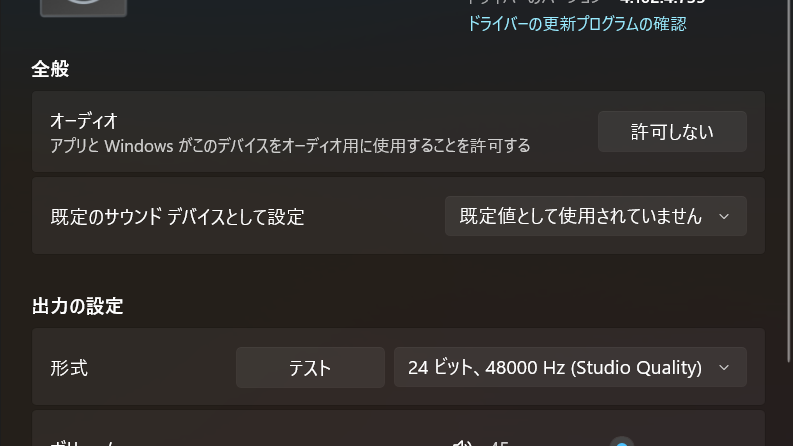
↑「既定のサウンドデバイスとして設定」の部分を「規定値として使用」に変更します。
Mac
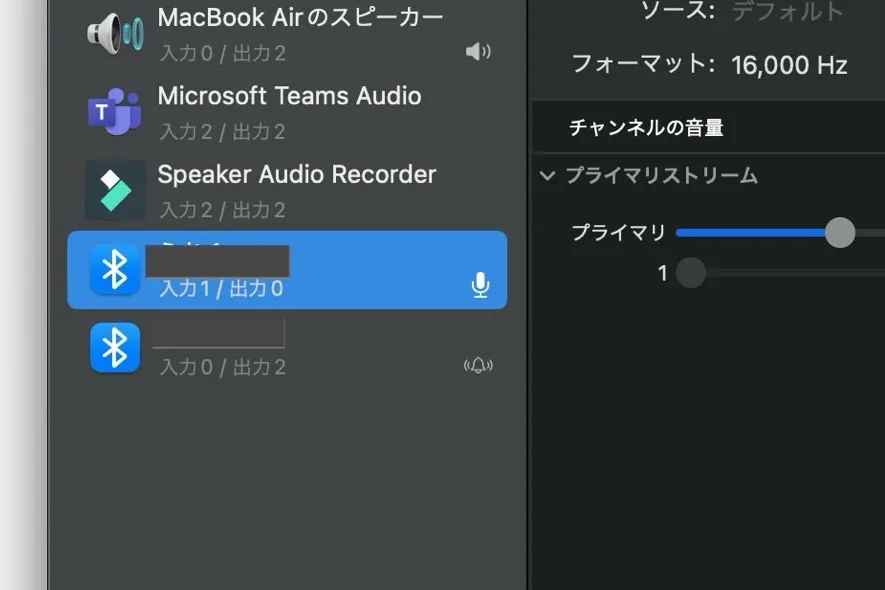
まず「Audio MIDI設定」というアプリを開きます。
見つからない場合は「control+space」で検索を開き、Audio MIDI設定と検索してください。
開いたら使用するデバイスを右クリックして「このサウンド出力装置を使用」を選択します。
3.DAW側の設定をする
そしてDAW側でも出力の設定をする必要があります。
ここでは私の使っているCubaseとFL Studioの接続方法について説明します。
Cubase
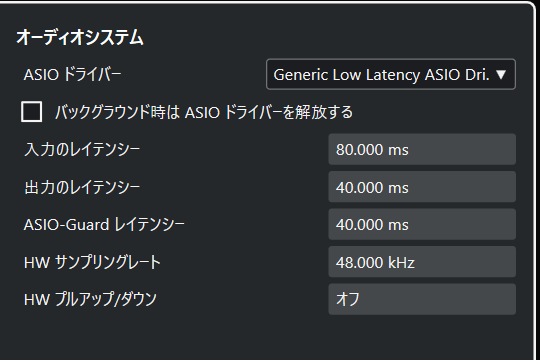
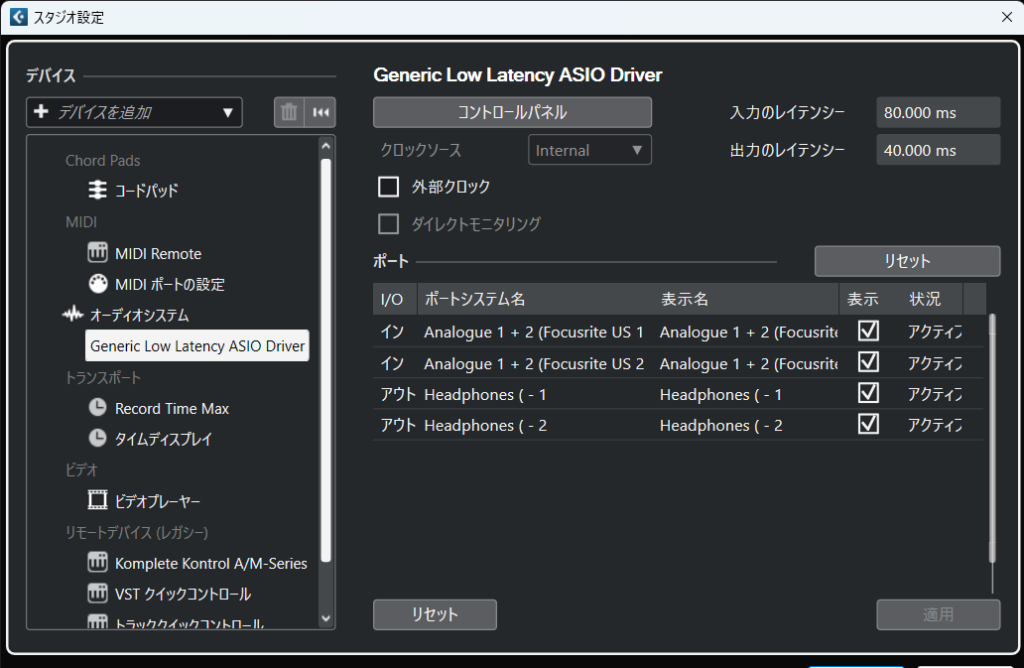
Cubaseを開いたら上部の「スタジオ」→「スタジオ設定」を開きます。
Windowsの場合はASIOドライバーを「generic low latency」に選択します。
Macの場合はデバイスの名前がそのまま出てくるのでそれを選択します。
次に同じく上部の「スタジオ」→「オーディオコネクション」を開き、出力をgeneric low latencyまたはデバイスの名前に選択します。
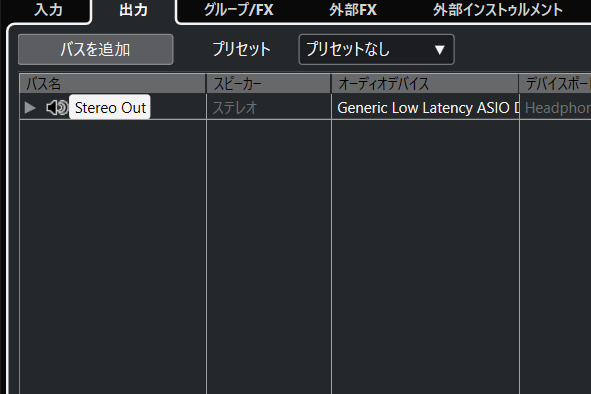
これでデバイスから音が出るようになれば完了です。
FL Studio
上部メニューの「Audio」を開き、「Device」の部分を使用するデバイスの名前に選択します。
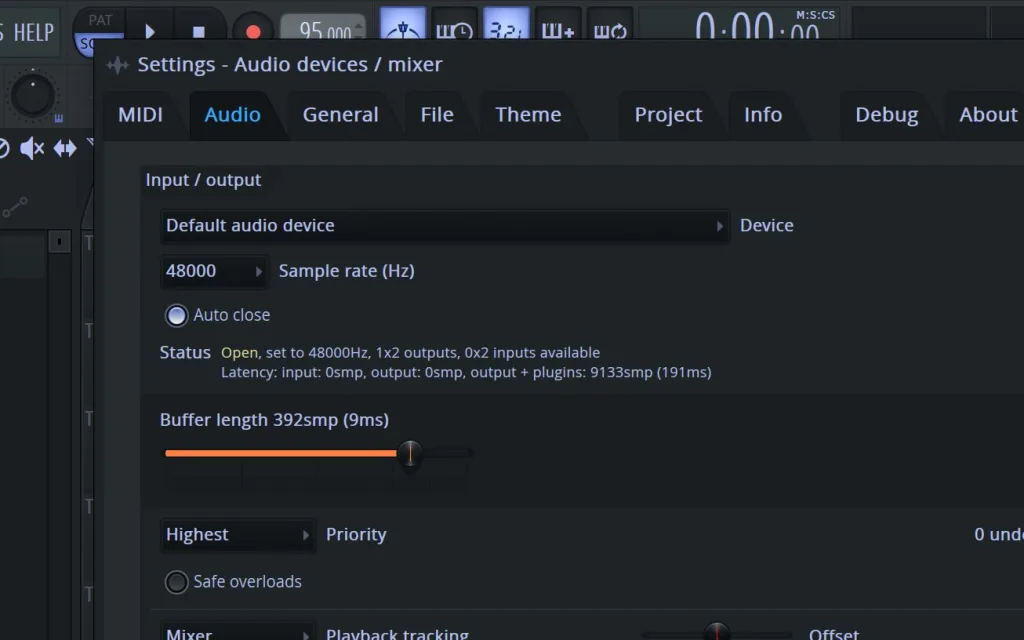
これで音が出れば接続完了です!
バッファサイズ
バッファサイズとはデータを一時的に先読みさせて貯めておく大きさのことです。
バッファサイズを下げると音の遅延がなくなる分、Bluetooth機器では音がブツブツ途切れてしまいます。
そのためBluetoothデバイスを使ったDTMでは、通常よりもバッファサイズを上げる必要があるかもしれません。
バッファサイズの具体的な数値の目安についてはこちらの記事をご覧ください。
Cubaseの設定
Cubaseでバッファサイズを設定する場合は、
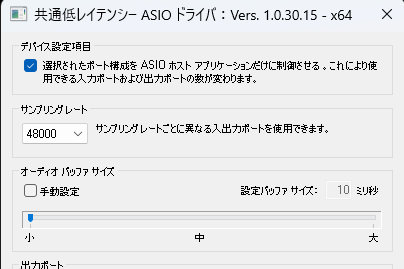
オーディオシステムの下にあるドライバの名前をクリックして「コントロールパネル」を開きます。
コントロールパネルで音が途切れない程度にオーディオバッファサイズを設定してください。
FL Studioの設定
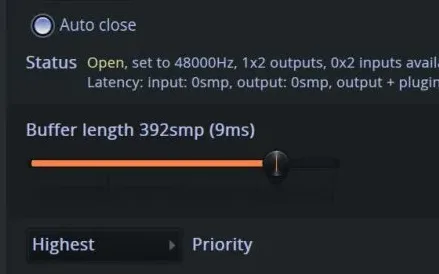
先述した「Audio」設定を開き、「Buffer length」を調整するだけです。
詳しくはこちらの記事でも解説しています。