グループトラック(バストラック)
グループトラックの仕組み
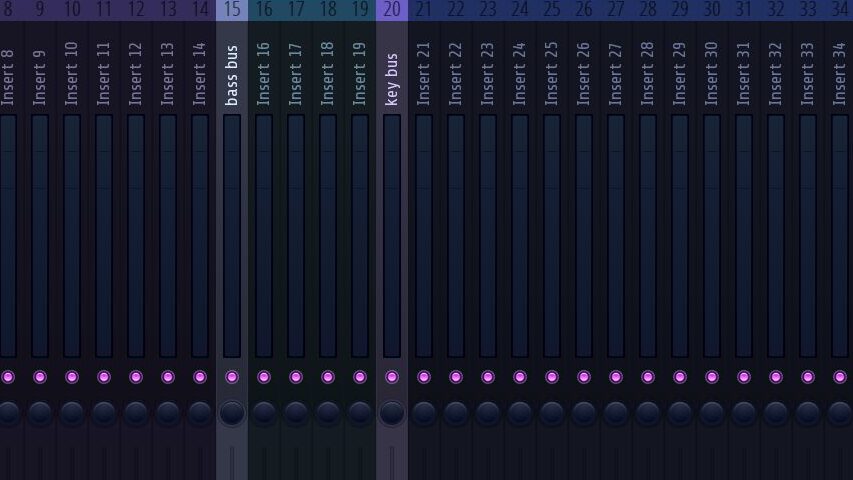
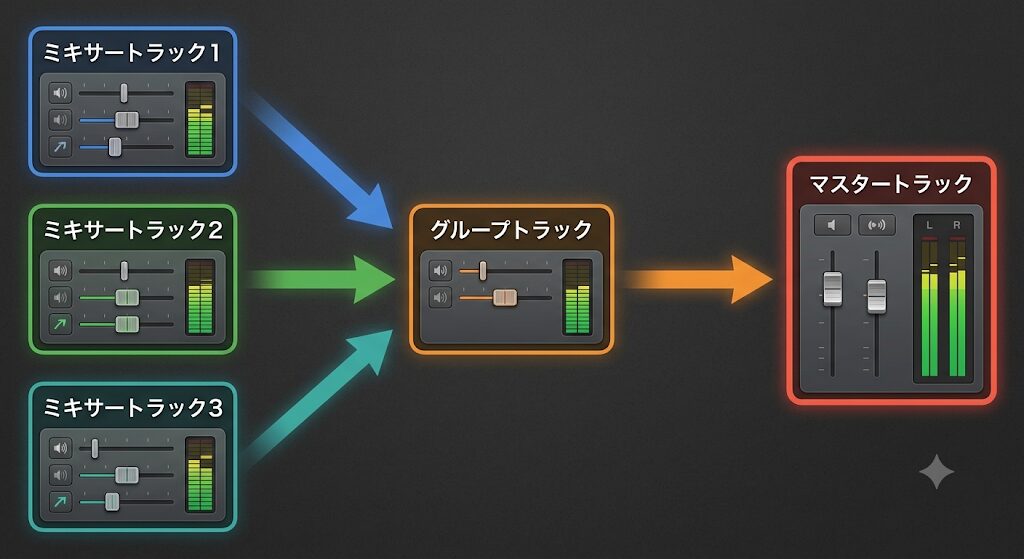
複数のトラックをひとつの同じトラックに出力し、まとめて編集を可能にするのがグループトラックです。バストラックと呼ばれることもあります。
各トラックから直接マスタートラックに向かうのではなく、グループトラックを介してマスタートラックに出力されます。
やり方
ここからはFL Studioでのやり方を説明します。
まずグループトラックとして使うミキサートラックを用意します
ここはチャンネルラック(音源プラグインやサンプルを読み込ませる画面)から直接音源が入力されないようにしてください。
次に、各ミキサートラックの出力先をグループトラックに変更します。
選択しているミキサートラックの下からはケーブルのようなものがマスタートラックに伸びていると思いますが、まずはそれをクリックして外してください。
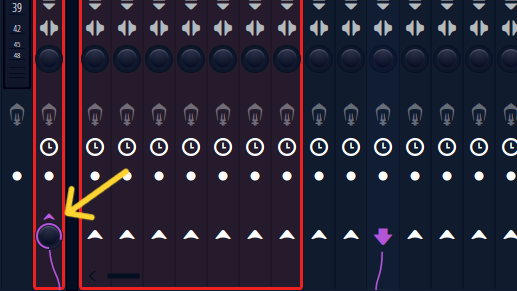
そして目的のグループトラックの下部にある▲マークをクリックして接続します。
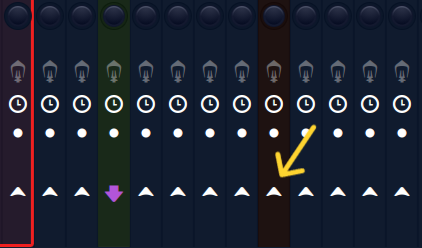
他のミキサートラックも同じようにしてグループトラックに接続できます。
任意のミキサートラックの音がグループトラックを介して鳴っていれば成功です。
センドリターン
センドリターンの仕組み
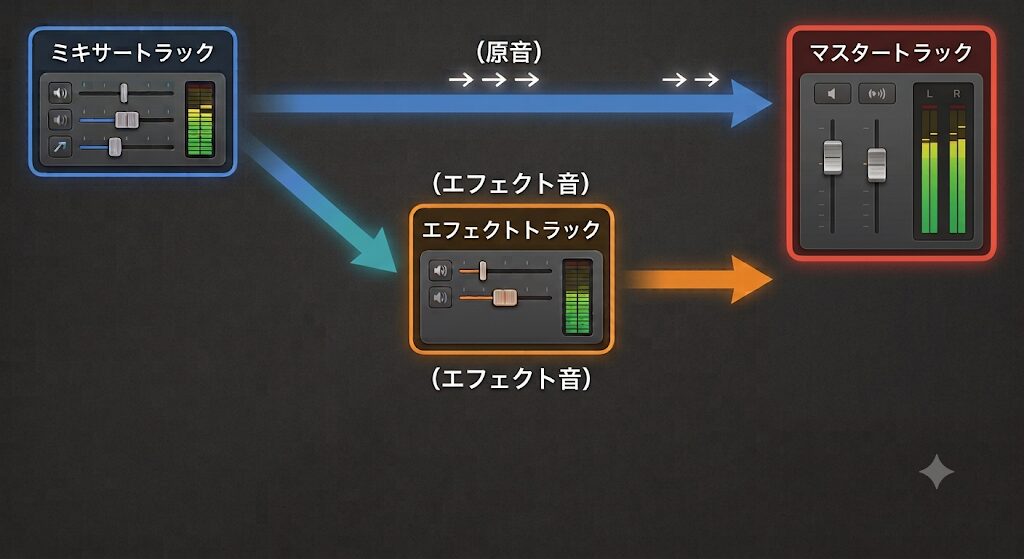
センドリターンはドライの原音とエフェクトの部分の音を別々のミキサーで処理して、マスタートラックに送る方法です。
複数のミキサートラックの音をひとつのエフェクトトラックにまとめることで、CPU負荷を減らすことができるのが最大のメリットです。
やり方
やり方は先ほどのグループトラックよりも簡単です。
まずエフェクト用トラックを用意し、エフェクトプラグインを追加します。
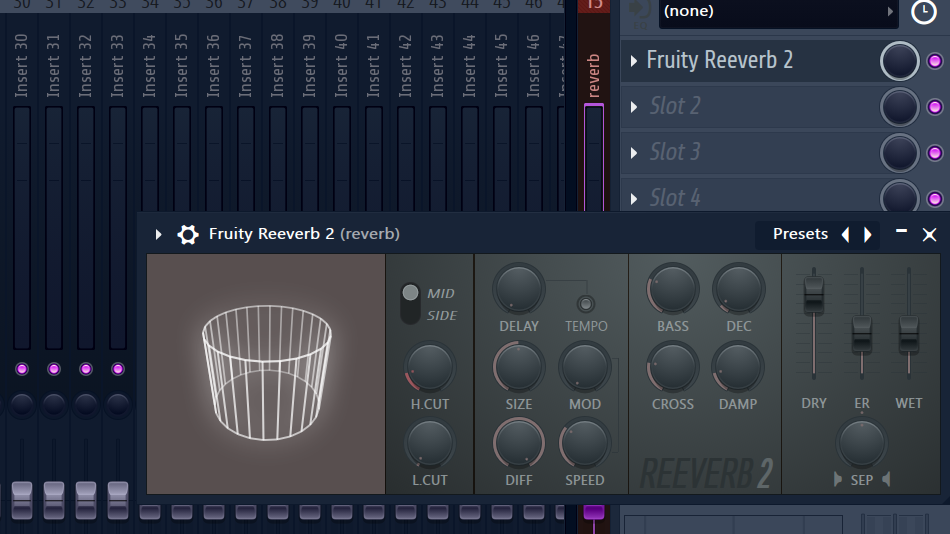
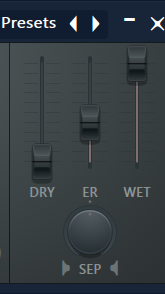
この時必ずエフェクトのDRY(原音成分)を0%にしてください。逆にWETが100%ならOKです。
次にエフェクトをかけたいトラックを選択した状態で、先ほど用意したエフェクト用トラック下の▲をクリックして接続します。
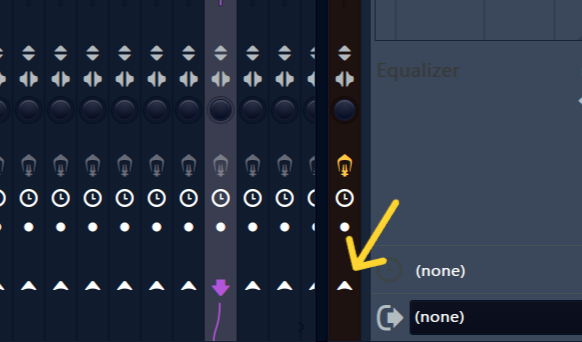
あとは下のノブを調整するとエフェクトのセンド量(かかり具合)を調整することができます。
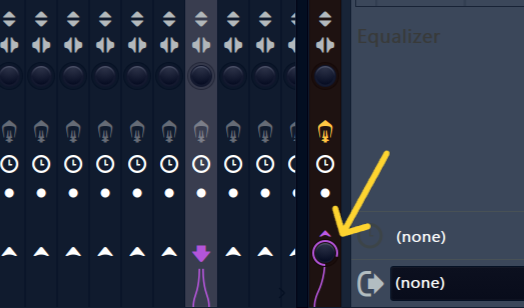
原音に干渉しないエフェクトをかけることができる
センドトラックを利用してさらなる上級テクニックを使うこともできます。
例えばリバーブをセンドリターンでかけたとします。
このときエフェクト用ラックだけにサチュレーションやダッキングをかけてあげると、
原音の音は変えずにリバーブの音のみにエフェクトをかけることができます。
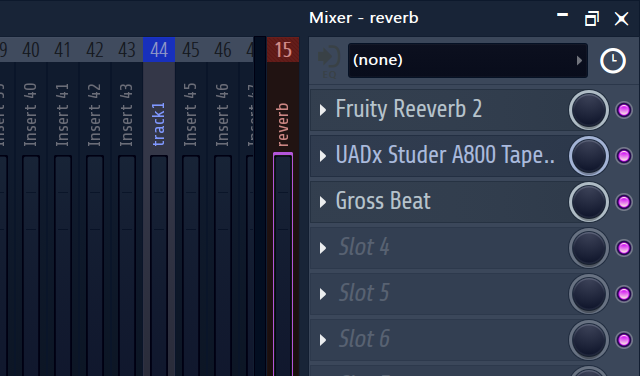
エフェクトのみにさらにエフェクトをかける、という高度な音作りが可能になるわけです。
グループトラック×センドリターンが最強
個人的にはグループトラックとセンドリターンを併用することをおすすめしたいです。
グループトラックとエフェクト用トラック両方に繋がっているトラックは、原音がグループトラック、エフェクト音がエフェクト用トラックに流れます。
つまり、グループトラックだけオフにしてエフェクト用トラックをオンにすればエフェクトの音を単体で聴くことができるというわけです。
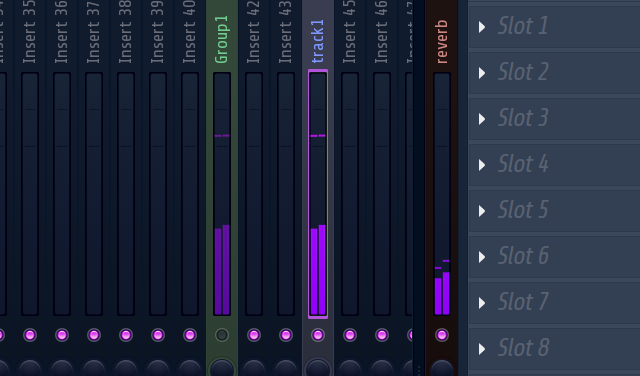
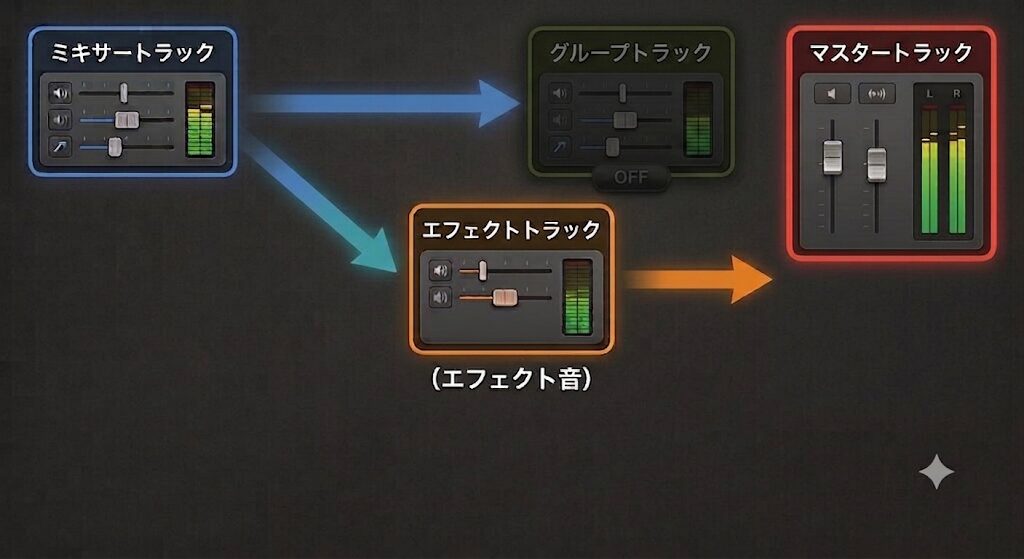
簡単にエフェクト音のみの視聴ができるのでとても便利です。
ここまで紹介してきたグループトラックやセンドリターンは
テンプレートに保存しておくと、FL Studioを開いたときから設定されているのでいちいち設定する手間が省けるのでおすすめです。
詳しくは下の記事で解説しているのでよければご覧ください。